تسلط بر صفحه زمان خود: سفارشیسازی پیشرفته برای کاربران حرفهای
اکثر افراد فقط برای بررسی زمان از ساعت استفاده میکنند. اما برای کاربران حرفهای، ساعت چیزی فراتر از یک ابزار است. این یک بخش از زیباییشناسی فضای کاری آنها و ابزاری برای تمرکز بهتر است. آیا به دنبال راهی برای تبدیل نمایشگر خود به یک مرکز مدیریت زمان حرفهای هستید؟ اگر چنین است، احتمالاً متوجه شدهاید که ساعتهای سیستمی استاندارد خیلی کوچک و محدود هستند.
این راهنما به شما نشان میدهد که چگونه صفحه نمایش زمان خود را به سطح بعدی ببرید. ما تکنیکهای پیشرفته سفارشیسازی را با استفاده از TimeScreen.org بررسی خواهیم کرد. چه دانشجو باشید، چه استریمر حرفهای یا ارائه دهنده شرکتی، این نکات به شما کمک میکند تا بر محیط خود تسلط داشته باشید. تا پایان این مطلب، مهارتهایی را کسب خواهید کرد که به شما امکان میدهد یک صفحه نمایش زمان را مطابق با نیازها و ترجیحات زیباییشناختی خود ایجاد کنید.
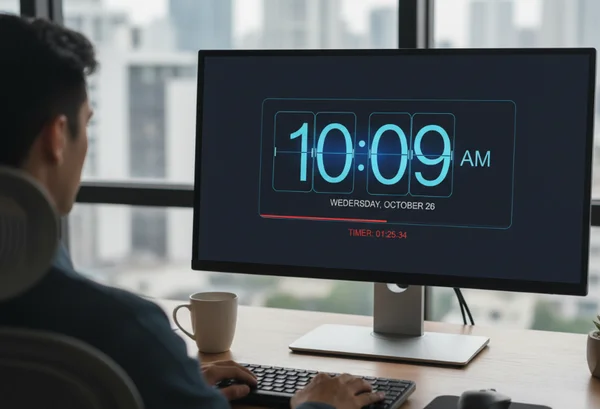
باز کردن قفل سفارشیسازی Time Screen: اسرار کاربران حرفهای
برای بهرهبرداری کامل از تجربه خود، باید فراتر از تنظیمات پیشفرض نگاه کنید. بسیاری از کاربران به سادگی صفحه را باز میکنند و آن را همانطور که هست رها میکنند. با این حال، قدرت اصلی در منوی "Settings" (تنظیمات) نهفته است. این ابزار به گونهای طراحی شده است که یک ساعت آنلاین رایگان باشد که با شما سازگار میشود، نه برعکس.
فلسفه اصلی در اینجا "صفحه به عنوان ساعت" است. به جای یک آیکون کوچک در گوشه نوار وظیفه، کل مانیتور شما به یک زمانسنج اختصاصی تبدیل میشود. این تغییر دیدگاه به کاهش عوامل حواسپرتی دیجیتال کمک میکند. وقتی در "حالت ساعت" (Clock Mode) هستید، احتمال کمتری وجود دارد که روی تبهای شبکههای اجتماعی کلیک کنید یا بهطور ناگهانی ایمیلهای خود را بررسی کنید.
تسلط بر ترکیببندی تمها برای حداکثر تأثیر بصری
یکی از جذابترین ویژگیهای این ابزار، تنوع تمهای آن است. شما به یک فونت دیجیتال خستهکننده محدود نمیشوید. میتوانید از چندین سبک متمایز انتخاب کنید:
- ساعت زبانه ای (Flip Clock): این یک ظاهر کلاسیک و قدیمی را ارائه میدهد. برای کاربرانی که "زیباییشناسی قدیمی" را دوست دارند، عالی است.
- ساعت LED: این یک حس با تکنولوژی و دیجیتالی ایجاد میکند که برای تنظیمات بازی بسیار مناسب است.
- تم مانگا (Manga Theme): یک سبک هنری منحصر به فرد برای کسانی که میخواهند صفحه نمایش خود متمایز باشد.
- حالت آنالوگ (Analog Mode): برای حسی سنتی که شما را به یاد ساعت دیواری فیزیکی میاندازد.
برای دستیابی به حداکثر تأثیر بصری، نور محیط اتاق خود را در نظر بگیرید. اگر فضای کاری شما روشن است، یک تم روشن با کنتراست بالا بهترین گزینه است. اگر در یک محیط "حالت تاریک" (Dark Mode) کار میکنید، تمی را انتخاب کنید که دارای رنگهای ملایم باشد تا از چشمان خود محافظت کنید. به یاد داشته باشید، هنگامی که ترکیبی را که دوست دارید پیدا کردید، باید روی دکمه Save Changes (ذخیره تغییرات) کلیک کنید. این اطمینان حاصل میکند که مرورگر شما انتخاب خود را برای جلسه بعدی به خاطر میسپارد.
تنظیمات نمایش پیشرفته برای محیطهای مختلف
سفارشیسازی فقط مربوط به ظاهر نیست، بلکه مربوط به عملکرد نیز هست. در تنظیمات پیشرفته، میتوانید عناصر خاص را روشن یا خاموش کنید. به عنوان مثال، برخی از افراد نمایش "ثانیه" را حواسپرتی میدانند. اگر اعداد تیکتاک شما را مضطرب میکنند، میتوانید آنها را پنهان کنید. این یک محیط آرامتر برای کار عمیق ایجاد میکند.
همچنین میتوانید بین فرمتهای 12 ساعته و 24 ساعته انتخاب کنید. محیطهای حرفهای، مانند هوانوردی یا حوزههای پزشکی، اغلب به فرمت 24 ساعته نیاز دارند. در همین حال، متخصصان خلاق ممکن است فرمت 12 ساعته را برای حسی آرامتر ترجیح دهند. اگر میخواهید کمینهگرایانهترین ظاهر ممکن را داشته باشید، میتوانید تاریخ را نیز پنهان کنید. این گزینههای سفارشیسازی ساعت پیشرفته به شما امکان میدهد همه چیز را به جز آنچه واقعاً به آن نیاز دارید حذف کنید.
بهینهسازی صفحه زمان خود برای موارد استفاده خاص
هر کاربر هدفی متفاوت دارد. دانشجویی که برای امتحان مطالعه میکند، نیازهای متفاوتی نسبت به مدیری دارد که جلسه هیئت مدیره جهانی را رهبری میکند. با درک این موارد استفاده خاص، میتوانید صفحه نمایش زمان خود را به گونهای تنظیم کنید که بهتر به شما خدمت کند.
بهرهوری از کاهش "اصطکاک" در گردش کار شما حاصل میشود. اگر برای دیدن زمان مجبور به تنگ کردن چشم شوید، یا اگر ساعت زیر پنجرههای دیگر پنهان باشد، به شما کمک نمیکند. هدف این است که زمان را قابل مشاهده، واضح و زیبا کنید.
ایجاد تنظیمات ارائه عالی
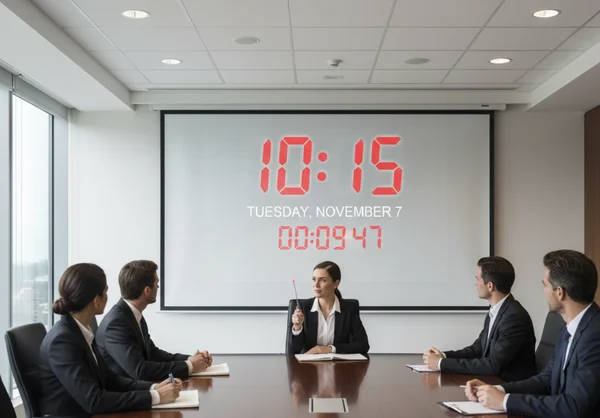
اگر شما تسهیلگر یک جلسه یا معلم هستید، میدانید که رعایت برنامه زمانبندی دشوار است. وقتی صفحه نمایش خود را به اشتراک میگذارید، یک ساعت کوچک در گوشه لپتاپ شما برای مخاطبان قابل مشاهده نیست. در عوض، میتوانید از یک تب اختصاصی با یک ساعت تمام صفحه استفاده کنید.
برای ارائه، ما تنظیمات زیر را توصیه میکنیم:
- انتخاب یک تم با کنتراست بالا: از یک فونت برجسته مانند سبک LED یا Digital استفاده کنید.
- فعال کردن حالت تمام صفحه: از دکمه میانبر در پایین صفحه استفاده کنید تا نوار آدرس مرورگر را حذف کنید.
- پنهان کردن ثانیهها: این باعث میشود که مخاطبان روی دقایق تمرکز کنند و از استرس "ساعت تیکتاک" جلوگیری شود.
- نمایش تاریخ: این به همه کمک میکند تا در کارگاههای طولانی یا رویدادهای چند روزه به واقعیت متصل شوند.
این تنظیمات ساعت حرفهای باعث میشود شما منظمتر به نظر برسید و به شرکتکنندگان کمک میکند زمان باقیمانده برای استراحت یا تمرین را پیگیری کنند.
ساختن محیط تمرکز نهایی خود
دانشجویان و علاقهمندان به کار عمیق اغلب با "دام تلفن" مشکل دارند. شما برای بررسی زمان به تلفن خود نگاه میکنید و ده دقیقه بعد در شبکههای اجتماعی در حال مرور هستید. راه حل این است که تلفن خود را کنار بگذارید و از صفحه نمایش کامپیوتر خود به عنوان یک تایمر اختصاصی استفاده کنید.
برای ایجاد یک محیط سازگار با تمرکز، سعی کنید از ویژگی "حالت تاریک" (Dark Mode) استفاده کنید. این نور آبی ساطع شده از مانیتور شما را کاهش میدهد، که میتواند به جلوگیری از خستگی چشم در طول جلسات مطالعه طولانی کمک کند. بسیاری از کاربران متوجه شدهاند که تم "ساعت زبانه ای" (Flip Clock) یک ریتم آرامشبخش دارد که به تمرکز کمک میکند. با داشتن یک صفحه نمایش ساعت بزرگ و واضح روی یک مانیتور دوم، یک مرز بصری برای جلسه کاری خود ایجاد میکنید. این به مغز شما میگوید: "تا زمانی که این ساعت قابل مشاهده باشد، من در حالت کار هستم."
گردشکارهای کاربران حرفهای و کارایی صفحه زمان
کاربران حرفهای واقعی به دنبال راههایی برای خودکارسازی و سادهسازی زندگی خود هستند. آنها نمیخواهند هر روز صبح ابزارهای خود را مجدداً پیکربندی کنند. آنها میخواهند ابزارهایشان به محض نشستن آماده باشند.
از آنجایی که این ابزار به حریم خصوصی شما اهمیت میدهد، به حساب کاربری نیاز ندارد. این دادههای شما را در یک سرور از راه دور ذخیره نمیکند. در عوض، از حافظه محلی مرورگر شما استفاده میکند. این یک مزیت بزرگ برای کاربرانی است که به حریم خصوصی خود اهمیت میدهند و میخواهند ساعت خود را بدون ردیابی سفارشی کنند.
ذخیره و همگامسازی پیکربندیهای سفارشی در دستگاههای مختلف
از آنجایی که تنظیمات شما به صورت محلی در مرورگر ذخیره میشود، پیکربندی شما در آن دستگاه خاص فعال میماند. اگر از لپتاپ برای کار و از رایانه رومیزی برای بازی استفاده میکنید، میتوانید دو "هویت Time Screen" کاملاً متفاوت داشته باشید.
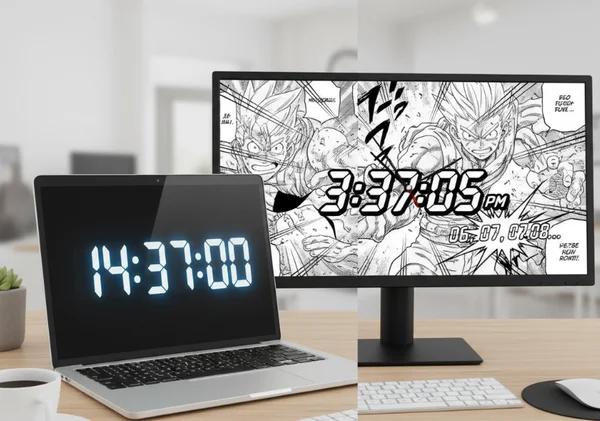
به عنوان مثال، لپتاپ کاری شما میتواند روی یک ساعت LED با 24 ساعت و تاریخ قابل مشاهده تنظیم شود. رایانه گیمینگ خانگی شما میتواند روی یک تم مانگا با ثانیههای فعال برای زمانبندی دقیق تنظیم شود. برای "همگامسازی" آنها به صورت دستی، به سادگی سی ثانیه در هر دستگاه صرف کنید تا تنظیمات را مطابقت دهید. فقط به یاد داشته باشید: همیشه روی Save Changes کلیک کنید. اگر پنجره را بدون ذخیره ببندید، مرورگر هنگام بازدید بعدی به تنظیمات پیشفرض باز میگردد.
ایجاد پیشتنظیمات سفارشی برای سناریوهای مختلف
در حالی که این ابزار ساده است، میتوانید از نشانکهای مرورگر خود به نفع خود استفاده کنید. اگر از پروفایلهای مختلف مرورگر (مانند Chrome "Work" و Chrome "Personal") استفاده میکنید، میتوانید ویژگیهای پنهان مختلفی را در هر پروفایل فعال کنید.
این برای افرادی که بین "حالت جلسه" (Meeting Mode) و "حالت کار عمیق" (Deep Work Mode) جابجا میشوند مفید است. در پروفایل جلسه خود، ساعت را با یک تم حرفهای و برجسته ذخیره کنید. در پروفایل شخصی خود، از چیزی زیباییشناسانهتر و خلاقانهتر استفاده کنید. این به شما امکان میدهد کل محیط خود را با چند کلیک تغییر دهید. این آخرین راز راهنمای کاربر حرفهای TimeScreen برای افرادی است که در طول روز چند کار را انجام میدهند.
ارتقای بهرهوری فضای کاری خود
ارتقای مدیریت زمان شما نیازی به نرمافزار پیچیده یا وسایل گرانقیمت ندارد. اغلب، بهترین راهحل سادهترین راهحل است. با استفاده از TimeScreen، میتوانید هر دستگاهی را به یک ساعت شیک، دقیق و کاربردی تبدیل کنید.
ما نحوه تسلط بر تمهای مختلف، نحوه بهینهسازی نمایش خود برای ارائه و نحوه ایجاد یک محیط سازگار با تمرکز با استفاده از حالت تاریک را بررسی کردیم. من شخصاً متوجه شدهام که تنظیم ساعت زبانه ای (Flip Clock) روی یک تبلت اختصاصی در کنار مانیتور من به من کمک میکند تا در طول جلسات نوشتن فشرده از تلفن خود دور بمانم. آنچه TimeScreen را ویژه میکند این است که چگونه با نیازهای شما سازگار میشود، نه برعکس. این ابزار خصوصی، رایگان و بسیار قابل تنظیم است.
به یک ساعت رومیزی خستهکننده راضی نشوید. کنترل محیط بصری خود را در دست بگیرید و زمان را به نفع خود درآورید. همین امروز به صفحه اصلی بروید تا ابزار رایگان ما را امتحان کنید و ببینید که یک صفحه نمایش زمان اختصاصی چگونه میتواند بهرهوری شما را متحول کند.
سوالات متداول
چگونه میتوانم تنظیمات سفارشی TimeScreen خود را به طور دائم ذخیره کنم؟
برای ذخیره تنظیمات خود، روی آیکون "Settings" (تنظیمات) در پایین صفحه کلیک کنید. پس از تنظیم تم، فرمت زمان و ترجیحات تاریخ، باید روی دکمه Save Changes (ذخیره تغییرات) کلیک کنید. این ترجیحات شما را در حافظه محلی مرورگر شما ذخیره میکند. این بدان معناست که دفعه بعدی که از سایت بازدید کنید، تنظیمات سفارشی شما به طور خودکار بارگیری میشود.
آیا میتوانم پیکربندیهای مختلف TimeScreen را برای مناسبتهای مختلف ایجاد کنم؟
بله! در حالی که این ابزار یک پیکربندی اصلی در هر مرورگر ذخیره میکند، میتوانید از مرورگرهای مختلف (مانند Firefox و Chrome) یا پروفایلهای مختلف مرورگر برای حفظ ظاهرهای مختلف استفاده کنید. به عنوان مثال، ممکن است از یک "ساعت زبانه ای" (Flip Clock) مینیمالیستی در پروفایل مطالعه خود و از یک "ساعت LED" روشن در پروفایل استریمینگ خود استفاده کنید. این یک راه عالی برای به حداکثر رساندن صفحه نمایش زمان خود برای وظایف مختلف است.
پیشرفتهترین گزینههای سفارشیسازی در TimeScreen چیست؟
پیشرفتهترین گزینهها شامل امکان روشن یا خاموش کردن ثانیهها، جابجایی بین حالتهای 12/24 ساعته و انتخاب از تمهای منحصر به فرد مانند "مانگا" یا "زبانه ای" (Flip) است. همچنین میتوانید حالت تمام صفحه را وارد کنید تا همه بینظمیهای مرورگر را پنهان کنید. این یک ساعت بیدرنگ در سطح حرفهای ایجاد میکند که برای استفاده شخصی و تجاری عالی است.
چگونه میتوانم تأثیر بصری صفحه TimeScreen سفارشیشده خود را به حداکثر برسانم؟
برای بهترین تأثیر بصری، تم ساعت خود را با نور اتاق و کاغذ دیواری دسکتاپ خود مطابقت دهید. اگر از یک مانیتور دوم استفاده میکنید، از دکمه "تمام صفحه" (Full Screen) برای حذف تبهای مرورگر استفاده کنید. این باعث میشود که ساعت به جای یک وبسایت، شبیه به یک اثر هنری دیجیتال به نظر برسد. میتوانید سبکهای مختلفی را در سایت پیدا کنید که با هر حالتی مطابقت داشته باشد.
آیا ویژگیهای پنهانی در TimeScreen وجود دارد که در رابط کاربری اصلی قابل مشاهده نیستند؟
قدرت پنهان این ابزار در طراحی اولویتبندی حریم خصوصی آن نهفته است. بر خلاف سایر ابزارهای آنلاین، این ابزار دادههای شما را جمعآوری یا موقعیت مکانی شما را ردیابی نمیکند. همه تنظیمات به صورت محلی در دستگاه شما ذخیره میشوند. این یکی از امنترین و سریعترین ابزارها برای ایجاد یک صفحه نمایش زمان آنلاین شخصی برای خانه یا محل کار شما است.