ساعت آنلاین خود را سفارشی کنید: تنظیمات و راهنمای TimeScreen
به راهنمای جامع TimeScreen خوش آمدید. شما سادهترین راه را برای تبدیل مرورگرتان به یک ساعت آنلاین شیک و کاربردی یافتهاید، اما قدرت واقعی آن در امکان شخصیسازی نهفته است. چگونه ساعتی را روی صفحه نمایش خود نمایش دهم که کاملاً با جریان کاری، زیباییشناسی یا نیازهای ارائه من مطابقت داشته باشد؟ این راهنما شما را در هر تنظیمات و ویژگی راهنمایی میکند و تضمین میکند که میتوانید نمایش زمان ایدهآل خود را تنظیم کنید و هرگونه مشکل رایج را در طول مسیر عیبیابی کنید.
ما TimeScreen را با فلسفه اصلی سادگی طراحی کردیم، اما درک پنل تنظیمات آن کلید استفاده کامل از قابلیتهای آن است. چه دانشآموزی باشید که به یک ساعت مطالعه بدون حواسپرتی نیاز دارد، چه یک استریمر که پسزمینهای منحصربهفرد طراحی میکند، یا یک حرفهای که جلسات را مدیریت میکند، این راهنما کمکی را که نیاز دارید، ارائه میدهد.
به تنظیمات TimeScreen شیرجه بزنید: ساعت آنلاین خود را سفارشی کنید
سفر شما به صفحه زمان شخصی شما در پنل تنظیمات آغاز میشود. این مرکز فرماندهی تمام ابزارهایی را که برای تنظیم ظاهر و رفتار ساعت نیاز دارید، در اختیار دارد. بیایید بررسی کنیم که چگونه به آن دسترسی پیدا کنیم و هر گزینه چه کاری انجام میدهد، تا بتوانید نمایش ایدهآل خود را بسازید.
دسترسی به پنل شخصیسازی خود
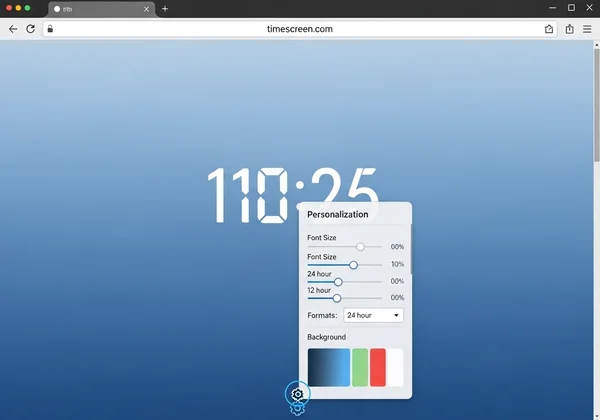
دسترسی به تنظیمات شما ساده است. پس از بازدید از صفحه اصلی TimeScreen، ساعت را با چند آیکون مینیمال در پایین صفحه مشاهده خواهید کرد. برای باز کردن منوی اصلی شخصیسازی، به سادگی روی آیکون چرخدنده که با عنوان "Settings" مشخص شده است کلیک کنید. این عمل پنل شخصیسازی را کنار میکشد و تمام گزینههای قدرتمند موجود را برای شما آشکار میسازد. طراحی بصری آن، شخصیسازی را تنها با یک کلیک و بدون مزاحمت برای دید شما، در دسترس نگه میدارد. این پنل را مرکز فرماندهی خود برای زمانسنجی در نظر بگیرید.
تنظیمات ضروری ساعت: فرمت، تاریخ و ثانیه
پس از ورود به پنل تنظیمات، تنظیمات کاربردی اصلی را پیدا خواهید کرد. این گزینههای نمایش نحوه ارائه اطلاعات زمان را کنترل میکنند و اطمینان میدهند که ساعت شما برای نیازهای خاص شما، چه برای استانداردهای جهانی و چه برای ترجیحات شخصی، مناسب است.
موارد ضروری به شرح زیر است:
- فرمت زمان: میتوانید به راحتی بین فرمت 12 ساعته (AM/PM) و 24 ساعته فرمت ساعت جابجا شوید. این برای کاربرانی که فرمت ۲۴ ساعته را ترجیح میدهند یا در مناطقی زندگی میکنند که سیستم 24 ساعته استاندارد است، بسیار مهم است.
- نمایش تاریخ: با یک کلیک، میتوانید نمایش تاریخ فعلی را روشن یا خاموش کنید. این برای کاربرانی که میخواهند اطلاعات کامل زمانی داشته باشند یا ظاهری تمیزتر تنها با ساعت و دقیقه را ترجیح میدهند، عالی است.
- نمایش ثانیه: برای کارهایی که نیاز به زمانبندی دقیق دارند، مانند ارائهها یا بخشهای کاری فشرده، میتوانید نمایش ثانیه را فعال کنید. برای نمایی آرامتر و مینیمالیستیتر، میتوانید به راحتی آنها را پنهان کنید.
کاوش در تمهای ظاهری ساعت و گزینههای حالت تاریک
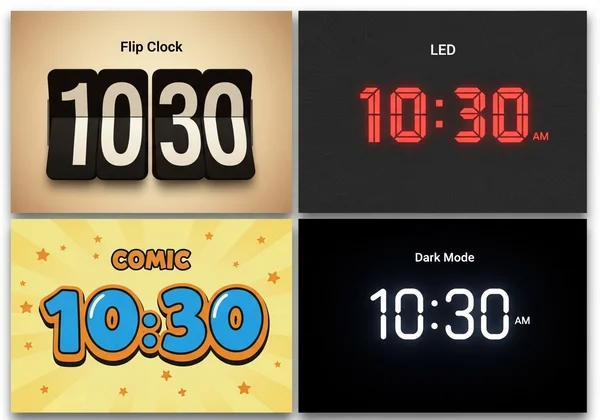
اینجاست که TimeScreen واقعاً زنده میشود. فراتر از عملکرد ساده، این پلتفرم مجموعهای از تمهای ظاهری ساعت را برای مطابقت با هر سبکی ارائه میدهد. چه یک حرفهای خلاق مانند جنا باشید که به ساعتی نیاز دارد که با حال و هوای استریم او هماهنگ باشد یا دانشجویی مانند مارک که ابزاری بصری دلپذیر برای مطالعه میخواهد، تمی برای شما وجود دارد. میتوانید از سبکهایی مانند Flip Clock یکپارچهسازی با سیستمعامل، نمایشگر LED مدرن، تم سرگرمکننده Comic یا یک صفحه کلاسیک Analog انتخاب کنید. هر تم ظاهر و حس ساعت صفحه نمایش شما را کاملاً تغییر میدهد.
علاوه بر این، گزینه حالت تاریک برای بهرهوری و راحتی چشم بسیار مفید است. فعال کردن حالت تاریک، طرح رنگ را معکوس میکند و یک صفحه نمایش با کنتراست بالا ارائه میدهد که برای جلسات مطالعه دیروقت یا محیطهای کمنور عالی است. این کار خستگی چشم را کاهش میدهد و با به حداقل رساندن تابش خیرهکننده، به حفظ تمرکز کمک میکند. ما شما را تشویق میکنیم که تمهای ساعت را امتحان کنید و موردی را پیدا کنید که به بهترین وجه با روحیه و محیط شما مطابقت دارد.
ضرورت "ذخیره تغییرات": چرا برای صفحه نمایش زمان سفارشی شما مهم است
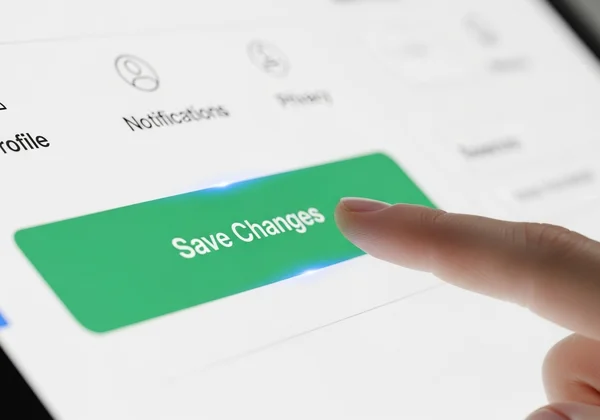
یک مرحله ضروری در شخصیسازی، کلیک بر روی دکمه "ذخیره تغییرات" است. بسیاری از کاربران تعجب میکنند که چرا تنظیمات آنها پس از تازهسازی صفحه ذخیره نمیشوند. این یک اشکال نیست؛ این یک ویژگی است که برای محافظت از حریم خصوصی شما طراحی شده است. درک نحوه عملکرد این موضوع کلید یک تجربه کاربری روان است.
درک حافظه محلی برای تنظیمات TimeScreen شما
TimeScreen با رویکردی مبتنی بر حریم خصوصی ساخته شده است. برخلاف بسیاری از ابزارهای آنلاین که ترجیحات شما را در سرورهای خود ذخیره میکنند، ما از حافظه محلی مرورگر شما استفاده میکنیم. این بدان معناست که تمام تنظیمات سفارشی شما – تم انتخابی، فرمت زمان و ترجیحات رنگی – مستقیماً روی رایانه خود شما ذخیره میشوند. این روش حریم خصوصی شما را بهبود میبخشد زیرا ما هرگز دادهها یا ترجیحات شخصی شما را جمعآوری یا تجزیه و تحلیل نمیکنیم.
به دلیل این مدل ذخیرهسازی محلی، شما باید صراحتاً به مرورگر اعلام کنید که انتخابهای شما را ذخیره کند. دکمه "ذخیره تغییرات" دستوری است که تنظیمات شما را در حافظه مرورگر شما ذخیره میکند. این نحوه عملکرد تنظیمات در پلتفرم ما است تا اطمینان حاصل شود که دادههای شما فقط متعلق به شما باقی میماند و هر بار که بازدید میکنید، تجربهای امن و قابل اعتماد را فراهم میکند.
گام به گام: اطمینان از ماندگاری تنظیمات شما
برای اطمینان از اینکه ساعت شخصیسازیشده شما هر بار نمایش داده میشود، این فرآیند ساده را دنبال کنید. به خاطر سپردن این مراحل از ناامیدی جلوگیری میکند و استفاده از ساعت قابل تنظیم شما را روان میسازد.
-
باز کردن تنظیمات: روی آیکون چرخدنده کلیک کنید تا پنل شخصیسازی باز شود.
-
انتخابهای خود را انجام دهید: تم، فرمت، تاریخ و هر گزینه دیگری را به دلخواه خود تنظیم کنید.
-
تأیید و ذخیره: قبل از بستن پنل یا دور شدن، روی دکمه برجسته "ذخیره تغییرات" در پایین منو کلیک کنید.
- با اطمینان بارگذاری مجدد کنید: پس از ذخیره، تنظیمات شما به طور خودکار دفعه بعد که TimeScreen را در همان مرورگر باز میکنید، اعمال میشوند. به همین سادگی!
عیبیابی مشکلات رایج و دریافت کمک ساعت آنلاین
حتی کاربرپسندترین ابزارها نیز گاهی اوقات میتوانند چالشهایی را ایجاد کنند. اگر با تنظیمات خود با مشکل مواجه شدید یا به راهنمایی خاصی برای تنظیمات پیشرفته نیاز دارید، این بخش راهنمای ساعت آنلاین مورد نیاز شما را فراهم میکند. ما راهحلهایی برای رایجترین سوالات کاربران جمعآوری کردهایم.
تنظیمات TimeScreen من ذخیره نمیشوند: راهحلهای سریع
اگر روی "ذخیره تغییرات" کلیک کردهاید اما متوجه میشوید که تنظیمات شما ذخیره نمیشوند، مشکل احتمالاً در پیکربندی مرورگر شما است. این یکی از رایجترین مشکلات حافظه محلی مرورگر است. در اینجا چند راهحل سریع برای امتحان کردن آورده شده است:
- بررسی تنظیمات مرورگر: اطمینان حاصل کنید که مرورگر شما برای پاک کردن کوکیها و اطلاعات سایت هنگام بسته شدن تنظیم نشده باشد. حافظه محلی به پایداری این دادهها متکی است.
- غیرفعال کردن افزونههای متضاد: برخی از افزونههای مرورگر، به ویژه مسدودکنندههای حریم خصوصی یا مسدودکنندههای تبلیغات، میتوانند در توانایی یک وبسایت برای ذخیره دادهها به صورت محلی اختلال ایجاد کنند. سعی کنید آنها را برای سایت ما غیرفعال کنید تا ببینید آیا مشکل حل میشود یا خیر.
- پاک کردن کش شما: در موارد نادر، کش قدیمی میتواند باعث تداخل شود. پاک کردن کش مرورگر شما برای سایت ما ممکن است به حل مشکلات مداوم کمک کند.
چگونه TimeScreen خود را به تنظیمات پیشفرض بازنشانی کنیم
نظرتان عوض شده یا میخواهید از نو شروع کنید؟ بازنشانی TimeScreen به حالت اولیه خود فوقالعاده آسان است. به سادگی پنل "Settings" را باز کنید و به دنبال گزینه "Reset to Default" یا گزینهای مشابه باشید. اگر چنین گزینهای در دسترس نیست، یک روش جایگزین این است که اطلاعات سایت مرورگر خود را به طور خاص برای TimeScreen پاک کنید. این عمل هرگونه داده محلی ذخیره شده را پاک میکند و ساعت را دفعه بعد که بازدید میکنید به تم و تنظیمات پیشفرض خود بازمیگرداند.
بهینهسازی TimeScreen برای تنظیمات چند مانیتوره و ارائهها
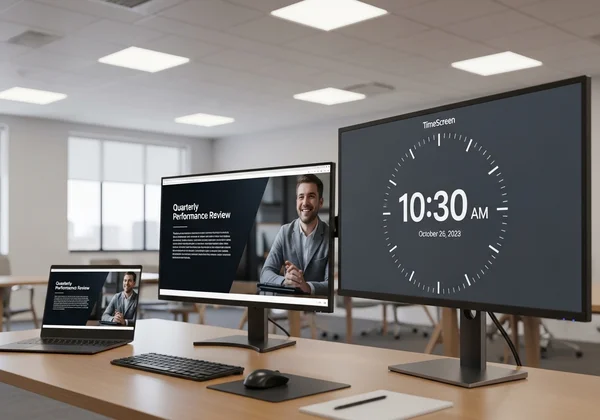
TimeScreen ابزاری قدرتمند برای حرفهایها و چند وظیفهایها است. برای استریمرهایی مانند جنا یا تسهیلکنندگان جلسات مانند لیندا، استفاده از ساعت مانیتور دوم یک نیاز رایج است. برای انجام این کار، به سادگی ساعت آنلاین ما را در یک پنجره جدید مرورگر باز کنید و آن پنجره را به مانیتور دوم خود منتقل کنید. سپس، روی نماد تمام صفحه در پایین صفحه کلیک کنید تا یک نمایشگر تمام صفحه و اختصاصی زمان ایجاد کنید.
این همچنین روشی عالی برای یک ساعت نمایشی برای ارائه است. یک ساعت بزرگ، واضح و حرفهای برای همه شرکتکنندگان فراهم میکند تا ببینند، به شما کمک میکند زمان خود را به طور مؤثر مدیریت کنید بدون شلوغ کردن اسلایدهای ارائه. ساعت تمام صفحه خود را در عرض چند ثانیه برای جلسه بعدی خود آماده کنید.
زمان شما، کاملاً سفارشیسازی شده و همیشه دقیق
اکنون تمام دانش لازم را برای تبدیل TimeScreen از یک ساعت ساده به یک ابزار بهرهوری و طراحی کاملاً شخصیسازیشده در اختیار دارید. با تسلط بر پنل تنظیمات، درک اهمیت دکمه "ذخیره تغییرات" و دانستن نحوه عیبیابی مشکلات رایج، کنترل کامل نمایش زمان خود را در دست دارید.
ما TimeScreen را ساده، شیک و همیشه دقیق ساختیم و شما را توانمند میسازیم که ساعت ایدهآل را برای هر موقعیتی ایجاد کنید. ما شما را تشویق میکنیم که اکنون به سایت بروید و شروع به آزمایش کنید. تم عالی را کشف کنید، فرمت دلخواه خود را تنظیم کنید و یک ساعت آنلاین ایجاد کنید که منحصر به فرد شماست.
سوالات متداول تنظیمات و استفاده از TimeScreen
چگونه ساعت آنلاین خود را در TimeScreen سفارشی کنم؟
سفارشی کردن ساعت آنلاین شما ساده است. ابتدا به صفحه اصلی مراجعه کنید. در پایین صفحه، روی نماد چرخدنده که با عنوان "Settings" مشخص شده است کلیک کنید تا پنل شخصیسازی باز شود. در داخل، میتوانید تم (به عنوان مثال، Flip، LED، Comic) را تغییر دهید، بین فرمتهای 12/24 ساعته جابجا شوید، تاریخ و ثانیه را نمایش یا پنهان کنید و حالت تاریک را فعال کنید. پس از انتخابهای خود، باید روی دکمه "ذخیره تغییرات" کلیک کنید تا آنها را اعمال کرده و برای بازدید بعدی خود از ابزار آنلاین ما ذخیره کنید.
چرا تنظیمات TimeScreen من به طور خودکار ذخیره نمیشوند؟
تنظیمات شما به طور خودکار برای محافظت از حریم خصوصی شما ذخیره نمیشوند. TimeScreen از حافظه محلی مرورگر شما برای ذخیره ترجیحات شما استفاده میکند، به این معنی که هیچ دادهای هرگز به سرورهای ما ارسال نمیشود. این انتخاب طراحی نیاز دارد که شما با کلیک بر روی دکمه "ذخیره تغییرات" صراحتاً اجازه ذخیره تنظیمات را اعلام کنید. این تضمین میکند که انتخابهای شما به طور ایمن در دستگاه خود شما ذخیره میشوند و کنترل کامل دادههای خود را در اختیار شما قرار میدهد.
آیا TimeScreen یک ساعت آنلاین رایگان با تمهای متنوع است؟
بله، کاملاً. TimeScreen یک ساعت آنلاین کاملاً رایگان است. ما معتقدیم که همه باید به یک ابزار زمانسنجی ساده، شیک و کاربردی دسترسی داشته باشند. ما انواع تمهای زیبا و منحصربهفرد ساعت را بدون هزینه ارائه میدهیم، از جمله سبکهای Flip Clock، LED، Comic، Digital و Analog. تمام گزینهها را در ساعت آنلاین رایگان ما کاوش کنید تا ظاهر عالی را برای دسکتاپ، ارائه یا جلسه مطالعه خود پیدا کنید.
آیا میتوانم از TimeScreen به عنوان یک ساعت تمام صفحه در مانیتور دوم خود استفاده کنم؟
بله، استفاده از TimeScreen در مانیتور دوم یکی از بهترین ویژگیهای آن است. به سادگی ساعت را در یک پنجره جدید مرورگر باز کنید و آن پنجره را به مانیتور دوم خود منتقل کنید. پس از جانمایی، روی نماد "Full Screen" که در پایین رابط ساعت قرار دارد، کلیک کنید. این کار ساعت را برای پر کردن کل صفحه گسترش میدهد و یک ساعت دسکتاپ اختصاصی و بسیار قابل مشاهده ایجاد میکند که برای چندوظیفگی، استریمینگ یا ارائهها عالی است.