TimeScreen-Problemlösungen: 10 Lösungen für Uhr-Anzeigeprobleme
Funktioniert Ihre TimeScreen-Uhr nicht richtig? Ob Sie versuchen, eine Vollbild-Uhr fürs Lernen einzurichten, eine professionelle Zeitanzeige für eine Präsentation oder eine thematische Uhr für Ihr Streaming-Setup – Anzeigeprobleme können frustrierend sein. Ein Tool, das für Einfachheit entwickelt wurde, sollte einfach funktionieren, und wenn das nicht der Fall ist, stört es Ihre Konzentration.
Diese Anleitung soll Ihnen helfen. Wir verstehen, dass Sie einfach eine klare, zuverlässige Uhr auf Ihrem Bildschirm möchten. Deshalb haben wir eine einfache, stilvolle und immer präzise Online-Zeitanzeige für alle erstellt.
In diesem umfassenden Artikel führen wir Sie durch 10 häufige TimeScreen-Probleme und ihre einfachen Lösungen. Von Vollbild-Fehlern bis zu Themes, die nicht laden – wir helfen Ihnen, innerhalb weniger Minuten wieder eine nahtlose, genaue Zeitdarstellung zu genießen.
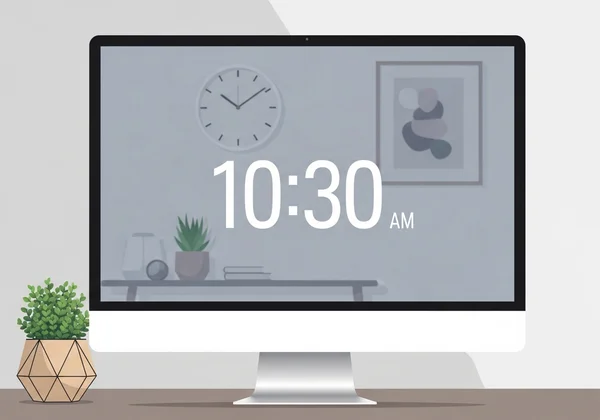
Vollbild-Uhr funktioniert nicht? Probieren Sie zunächst diese Lösungen
Eines der beliebtesten Features ist die Fähigkeit unseres Tools, jeden Browser in eine ablenkungsfreie Vollbild-Uhr zu verwandeln. Dies ist perfekt für Studierende, Präsentatoren und alle, die sich auf die Zeit konzentrieren müssen. Wenn Sie auf den Vollbild-Button klicken und nichts passiert, oder die Darstellung fehlerhaft ist, wird eine dieser Lösungen wahrscheinlich das Problem beheben.
Browserkompatibilitätsprobleme und Lösungen
Verschiedene Webbrowser wie Chrome, Firefox, Safari und Edge handhaben Vollbildanforderungen manchmal unterschiedlich. Obwohl TimeScreen für alle Browser entwickelt wurde, können ein Browser-Update oder eine spezifische Einstellung zu Konflikten führen.
- Browser aktualisieren: Die einfachste Lösung ist oft die beste. Stellen Sie sicher, dass Ihr Browser auf die neueste Version aktualisiert ist. Entwickler veröffentlichen ständig Patches, die Fehler im Zusammenhang mit der Anzeige und der Vollbildfunktion beheben.
- Browserberechtigungen überprüfen: Einige Browser oder Sicherheitserweiterungen könnten verhindern, dass Websites ohne Ihre Erlaubnis in den Vollbildmodus wechseln. Suchen Sie bei Klick auf den Vollbild-Button nach einem kleinen Symbol in der Adressleiste und erteilen Sie ggf. die Erlaubnis.
- Anderen Browser testen: Öffnen Sie TimeScreen als schnellen Test in einem anderen Browser. Funktioniert es dort, wissen Sie, dass das Problem mit den Einstellungen oder Erweiterungen Ihres Hauptbrowsers zusammenhängt.
Optimieren Sie Ihre Anzeigeeinstellungen für den optimalen Vollbildmodus
Manchmal liegt das Problem nicht beim Browser, sondern bei den Anzeigeeinstellungen Ihres Computers. Falsch konfigurierte Auflösung oder Skalierungseinstellungen können die korrekte Darstellung der Online-Uhr im Vollbildmodus verhindern.
- Bildschirmauflösung überprüfen: Stellen Sie sicher, dass die Auflösung Ihres Monitors auf die "empfohlene" oder "native" Einstellung eingestellt ist. Eine ungewöhnliche Auflösung kann zu Anzeigefehlern führen oder verhindern, dass die Uhr den Bildschirm korrekt ausfüllt.
- Skalierungseinstellungen anpassen: Moderne Betriebssysteme verwenden die Anzeigeskalierung, um Text und Symbole vergrößert darzustellen. Hohe Skalierungsprozentsätze (wie 150% oder 200%) können jedoch manchmal die Darstellung von Webinhalten beeinträchtigen. Versuchen Sie, die Skalierung auf 100% einzustellen.
Nach diesen Schritten kehren Sie zur TimeScreen.org-Startseite zurück und testen die Vollbildfunktion erneut.
Probleme beim Laden von Themes und wie Sie diese beheben
Die schönen Themes von TimeScreen – vom klassischen Flip Clock bis zum modernen Comic-Style – sind ein zentraler Teil des Erlebnisses. Es ist besonders enttäuschend, wenn Ihr gewähltes Theme nicht lädt oder eine fehlerhafte Anzeige statt einer eleganten Uhr erscheint. So beheben Sie problemspezifische Themes.
Behebung von Theme-Ladefehlern auf verschiedenen Geräten
Ein Theme könnte auf Ihrem Desktop perfekt aussehen, aber auf Ihrem Tablet oder Smartphone nicht laden. Dies deutet meist auf einen Browser-Cache oder ein temporäres Netzwerkproblem hin.
- Browser-Cache leeren: Ihr Browser speichert Teile von Websites, um sie beim nächsten Mal schneller zu laden. Gelegentlich kann dieser zwischengespeicherte Daten (Cache) beschädigt werden. Durch Leeren des Browser-Caches lädt er eine neue Kopie von TimeScreen, was Theme-Ladeprobleme oft behebt.
- Ad-Blocker oder Skripte deaktivieren: Aggressive Ad-Blocker oder Datenschutzskripte können fälschlich die für unsere Themes benötigten Dateien blockieren. Deaktivieren Sie diese zeitweise für unser Zeit-Tool, um zu prüfen, ob dies das Problem löst.
- Internetverbindung überprüfen: Obwohl TimeScreen sehr schlank ist, kann eine schwache oder instabile Verbindung den vollständigen Download der Theme-Dateien verhindern. Stellen Sie eine stabile Verbindung sicher und aktualisieren Sie die Seite.
Wenn Ihr individuelles Uhrentheme nicht korrekt angezeigt wird
Sie haben Zeit investiert, um Ihre Uhr anzupassen – das perfekte Theme gewählt, das 24-Stunden-Format eingestellt und das Datum ausgeblendet. Beim erneuten Aufrufen der Website ist jedoch alles verschwunden. Dies hängt fast immer damit zusammen, wie Ihr Browser den lokalen Speicher handhabt.
-
Stellen Sie sicher, dass "Änderungen speichern" angeklickt ist: Dies ist der häufigste Grund für verlorene Einstellungen. Unser Zeit-Tool respektiert Ihre Privatsphäre, indem alle Einstellungen lokal auf Ihrem Gerät – nicht auf unseren Servern – gespeichert werden. Sie müssen den Button "Änderungen speichern" anklicken, nachdem Sie Anpassungen vornehmen.
-
Verwenden Sie keinen Privatmodus (Incognito): Privater Modus soll beim Schließen des Fensters alle Daten vergessen. Dies schließt alle auf TimeScreen gespeicherten Einstellungen ein. Verwenden Sie ein normales Browserfenster, damit Ihre Einstellungen bestehen bleiben.
-
Browser-Datenschutzeinstellungen überprüfen: Strenge Datenschutzeinstellungen oder Erweiterungen löschen automatisch alle Webseitendaten beim Schließen des Browsers. Stellen Sie sicher, dass Ihr Browser konfiguriert ist, damit unser Zeit-Tool Daten lokal speichern darf.
Sichtbarkeitsprobleme der Uhr: Verbesserung der Uhrensichtbarkeit
Eine Uhr ist nutzlos, wenn sie nicht lesbar ist. Ob in einem großen Konferenzraum oder etwas weiter vom Monitor entfernt – Sichtbarkeit ist entscheidend. Diese Tipps helfen bei häufigen Lesbarkeits- und Größenproblemen.
Uhrengröße für Projektoren und große Bildschirme optimieren
Beim Projizieren von TimeScreen für ein Meeting ist eine große, klare Darstellung unerlässlich, damit alle Teilnehmer die Uhrzeit problemlos sehen können.
- Nutzen Sie den Vollbildmodus: Dies ist der erste und wichtigste Schritt. Dadurch werden alle Browser-Elemente entfernt, sodass die Uhr den maximal verfügbaren Platz einnimmt.
- Browser-Zoom verwenden: Vergessen Sie die Zoomefunktion Ihres Browsers nicht! Drücken Sie
Strgund+(oderBefehlund+auf dem Mac), um die Uhr zu vergrößern. So können Sie sie perfekt an den Projektorbildschirm anpassen. - Wählen Sie ein kontrastreiches Theme: Für Präsentationen bieten einfache Themes wie Digital oder LED im Dunkelmodus die beste Fernlesbarkeit.
Kontrast- und Farbanpassungen für bessere Lesbarkeit
Lesbarkeit hängt nicht nur von der Größe ab, sondern auch vom Kontrast. Verschmelzen die Zahlen mit dem Hintergrund, kann dies die Ablesbarkeit erschweren.
-
Dunkelmodus aktivieren: Unser Zeit-Tool bietet einen dedizierten Dunkelmodus, ideal für dunkle Umgebungen wie Arbeitszimmer bei Nacht oder abgedunkelte Präsentationssäle. Er reduziert störende Reflexionen und lässt die Ziffern häufig deutlicher hervortreten.
-
Klare Themes wählen: Während Themes wie Comic Spaß machen, sind sie aus der Ferne oft nicht am besten lesbar. Für reine Klarheit bieten Digital, LED und Flip Clock fette, kontrastreiche Zahlen.
-
Bildschirmhelligkeit anpassen: Manchmal ist es so einfach, die Helligkeits- und Kontrasteinstellungen Ihres Monitors an die Raumlichtverhältnisse anzupassen.

Speicherprobleme der Browseruhreinstellungen: Fehlerbehebung
Es ist frustrierend, Ihre perfekten Uhreneinstellungen vorzunehmen, nur um festzustellen, dass sie beim nächsten Besuch verschwunden sind. TimeScreen ist so konzipiert, dass Ihre Präferenzen im lokalen Browser-Speicher gespeichert werden. Funktioniert das nicht, helfen diese Schritte.
Sicherstellen, dass Ihr Browser die TimeScreen-Einstellungen speichert
Wie bereits erwähnt, verwendet TimeScreen keine Konten oder Server für Einstellungen. Alles wird maximal privat auf Ihrem Computer gespeichert. Das bedeutet, dass Ihr Browser Daten für unsere Seite speichern darf.
- Der "Änderungen speichern"-Button ist entscheidend: Wir können es nicht oft genug sagen: Nach dem Anpassen Ihres Themes, Zeitformats oder Datumsanzeige müssen Sie "Änderungen speichern" anklicpen. Dieser Befehl weist den Browser an, Ihre Präferenzen zu speichern.
- Vermeiden Sie "Daten beim Beenden löschen": Viele Browser haben eine Datenschutzfunktion, die Cookies und Webseitendaten beim Schließen automatisch löscht. Vergewissern Sie sich, dass diese Einstellung ausgeschaltet ist.
Probleme mit lokalem Speicher in verschiedenen Browsern beheben
Jeder Browser hat ein leicht unterschiedliches Menü für die Datenverwaltung. Kurzanleitung:
- Google Chrome: Einstellungen > Datenschutz und Sicherheit > Cookies und Websitedaten. Sicherstellen, dass das Speichern von Daten nicht blockiert wurde.
- Mozilla Firefox: Einstellungen > Datenschutz & Sicherheit. Unter "Cookies und Websitedaten" prüfen, dass keine Löschung beim Beenden aktiviert ist.
- Apple Safari: Safari > Einstellungen > Datenschutz. Vergewissern Sie sich, dass "Alle Cookies blockieren" deaktiviert ist.
Nach der korrekten Einstellung Ihres Browsers können Sie Ihre Uhr auf TimeScreen.org mit dem Wissen anpassen, dass Ihre Einstellungen bei Ihrem nächsten Besuch vorhanden sind.
Das Beste aus Ihrer TimeScreen-Anzeige herausholen
Es ist einfacher als Sie denken, Ihre Zeitdarstellung perfekt zum Laufen zu bringen. Mit ein paar einfachen Anpassungen Ihrer Browser- oder Anzeigeeinstellungen können Sie die meisten technischen Probleme überwinden. Halten Sie folgende Tipps bereit: Aktualisieren Sie Ihren Browser regelmäßig, überprüfen Sie bei Bedarf Berechtigungen und klicken Sie immer auf "Änderungen speichern", um Ihre Anpassungen zu bewahren.
Wir haben TimeScreen als ein schönes, minimalistisches und privates Tool entwickelt, das einfach funktioniert. Mit dieser Anleitung bewältigen Sie alle häufigen Herausforderungen und können sich wieder auf das Wesentliche konzentrieren: eine elegante und funktionale Uhr auf Ihrem Bildschirm.
Bereit, Ihre perfekte Uhrenanzeige zu erstellen? Besuchen Sie TimeScreen.org jetzt und setzen Sie diese Tipps um.
FAQ-Bereich
Warum schaltet TimeScreen auf meinem Projektor nicht in den Vollbildmodus?
Dies ist in der Regel ein "Zweitbildschirm"-Problem. Stellen Sie bei angeschlossenem Projektor sicher, dass Ihr Anzeigemodus auf "Erweitern" oder "Nur zweiter Bildschirm" (nicht "Duplizieren") eingestellt ist. Ziehen Sie dann das Browserfenster mit TimeScreen auf den Projektorbildschirm vor dem Betätigen des Vollbild-Buttons. So öffnt der Browser die Vollbild-Uhr auf dem Projektor, nicht auf Ihrem Laptop.
Wie behebe ich verschwommene Uhrenschrift auf meinem hochauflösenden Display?
Verschwommener Text auf 4K- oder Retina-Displays wird oft durch Browser- oder Systemskalierung verursacht. Versuchen Sie zuerst den Browserzoom (Strg/Befehl + +) statt Systemskalierung. Stellen Sie außerdem sicher, dass Ihr Browser vollständig aktualisiert ist, da neuere Versionen eine bessere Unterstützung für hochauflösende Bildschirme bieten. Bleibt das Problem bestehen, versuchen Sie ein einfacheres Theme wie "Digital" – es verwendet Standard-Schriften mit sauberer Skalierung.
Warum verschwinden meine angepassten Einstellungen nach dem Schließen des Browsers?
Dies hat einen von zwei Gründen: Sie haben vergessen, auf "Änderungen speichern" zu klicken, oder Ihr Browser löscht die Daten beim Beenden. Unser Zeit-Tool verwendet den lokalen Speicher, daher werden Ihre Einstellungen auf Ihrem Gerät gespeichert. Klicken Sie stets auf "Änderungen speichern" und prüfen Sie die Browser-Datenschutzeinstellungen, damit Daten nicht gelöscht werden. Die Verwendung eines normalen Browserfensters (nicht Incognito) löst dies ebenfalls.
Kann ich TimeScreen auf mehreren Geräten mit denselben Einstellungen nutzen?
Da TimeScreen Ihre Privatsphäre durch lokale Datenspeicherung priorisiert, sind Ihre Anpassungen an den spezifischen Browser und Gerät gebunden. Sie synchronisieren nicht automatisch zwischen Laptop, Smartphone und Tablet. Für identische Einstellungen auf mehreren Geräten konfigurieren Sie die Präferenzen schnell auf jedem einzeln. Mit unserer einfachen Oberfläche dauert dies nur Sekunden! Starten Sie jetzt auf TimeScreen.org.