টাইমস্ক্রিন সমস্যা সমাধান: ক্লক ডিসপ্লে সংক্রান্ত সমস্যার ১০টি সমাধান
আপনার টাইমস্ক্রিন ক্লক কি সঠিকভাবে প্রদর্শিত হচ্ছে না? আপনি পড়াশোনার জন্য একটি ফুল-স্ক্রিন ক্লক সেট আপ করতে চাইছেন, উপস্থাপনের জন্য একটি পেশাদার সময় প্রদর্শন করতে চাইছেন, বা স্ট্রিমিং সেটআপের জন্য একটি থিমযুক্ত ক্লক তৈরি করতে চাইছেন — ডিসপ্লে সংক্রান্ত সমস্যা বিরক্তিকর হতে পারে। সরলতার জন্য ডিজাইন করা একটি টুলের অবশ্যই কাজ করা উচিত, এবং যখন তা না করে, এটি আপনার ফোকাসে বিঘ্ন ঘটায়।
এই গাইডটি আপনাকে সাহায্য করার জন্য এখানে রয়েছে। আমরা বুঝতে পারি যে আপনি শুধুমাত্র আপনার স্ক্রিনে একটি পরিষ্কার, নির্ভরযোগ্য ঘড়ি চান। সে কারণেই আমরা সবার জন্য একটি সহজ, স্টাইলিশ এবং সর্বদা নির্ভুল অনলাইন টাইম স্ক্রিন তৈরি করেছি।
এই বিস্তৃত নিবন্ধে, আমরা আপনাকে টাইমস্ক্রিনের ১০টি সাধারণ সমস্যা এবং তাদের সহজ সমাধানের মাধ্যমে পরিচয় করিয়ে দেব। ফুল-স্ক্রিন গ্লিচ থেকে শুরু করে থিম লোড না হওয়া পর্যন্ত — আমরা আপনাকে কয়েক মিনিটের মধ্যে একটি নিরবিচ্ছিন্ন, নির্ভুল সময় প্রদর্শনে ফিরে যেতে সাহায্য করব।
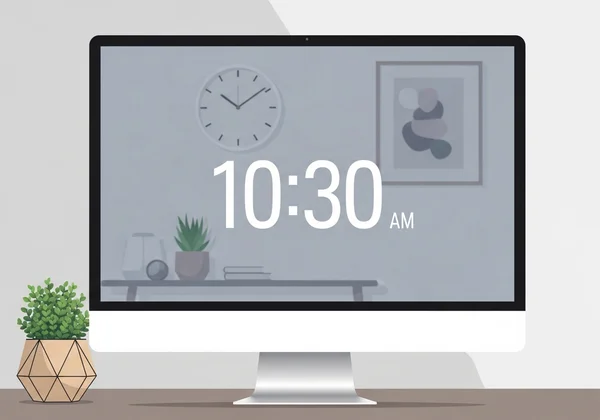
ফুল-স্ক্রিন ক্লক কাজ করছে না? প্রথমে এই সমাধানগুলো চেষ্টা করুন
আমাদের টুলের সবচেয়ে জনপ্রিয় বৈশিষ্ট্যগুলোর মধ্যে একটি হলো কোনো ব্রাউজারকে ডিস্ট্রাকশন-মুক্ত ফুল-স্ক্রিন ক্লকে রূপান্তর করার ক্ষমতা। এটি শিক্ষার্থী, উপস্থাপক এবং যেকোনো ব্যক্তির জন্য যুদ্ধক্ষেত্র-নিরপেক্ষ, যিনি সময়ের উপর ফোকাস করতে চান। আপনি যদি ফুল-স্ক্রিন বাটনে ক্লিক করেন এবং কিছুই না ঘটে, অথবা এটি সঠিকভাবে দেখায় না, তাহলে এই সমাধানগুলোর মধ্যে একটি সম্ভবত সমস্যার সমাধান করবে।
ব্রাউজার সামঞ্জস্যতা সংক্রান্ত সমস্যা ও সমাধান
ভিন্ন ভিন্ন ওয়েব ব্রাউজার — যেমন Chrome, Firefox, Safari এবং Edge — মাঝে মাঝে ফুল-স্ক্রিন অনুরোধ ভিন্নভাবে হ্যান্ডেল করে। যদিও টাইমস্ক্রিন সর্বত্র কাজ করার জন্য ডিজাইন করা হয়েছে, তবুও একটি ব্রাউজার আপডেট বা নির্দিষ্ট সেটিংস দ্বন্দ্ব সৃষ্টি করতে পারে।
- আপনার ব্রাউজার আপডেট করুন: সহজতম সমাধান প্রায়শই সেরা হয়। আপনার ব্রাউজারটি সর্বশেষ সংস্করণে আপডেট হয়েছে তা নিশ্চিত করুন। ডেভেলপাররা ক্রমাগত প্যাচ প্রকাশ করেন যা ডিসপ্লে এবং ফুল-স্ক্রিন কার্যকারিতার সাথে সম্পর্কিত বাগ ফিক্স করে।
- ব্রাউজার পারমিশন চেক করুন: কিছু ব্রাউজার বা নিরাপত্তা এক্সটেনশন আপনার অনুমতি ছাড়াই ওয়েবসাইটগুলিকে ফুল-স্ক্রিন মোডে প্রবেশ করতে বাধা দিতে পারে। আপনি ফুল-স্ক্রিন বাটনে ক্লিক করার সময় অ্যাড্রেস বারে একটি ছোট আইকন খুঁজুন এবং প্রয়োজনে পারমিশন দিতে পারেন।
- ভিন্ন ব্রাউজার চেষ্টা করুন: দ্রুত টেস্ট হিসাবে, অন্য ব্রাউজারে টাইমস্ক্রিন খুলুন। যদি সেখানে কাজ করে, তাহলে আপনি জানতে পারবেন যে সমস্যাটি আপনার প্রাথমিক ব্রাউজারের সেটিংস বা এক্সটেনশনের সাথে সম্পর্কিত।
সর্বোত্তম ফুল-স্ক্রিন মোডের জন্য আপনার ডিসপ্লে সেটিংস পরীক্ষা করুন
কখনও কখনও, সমস্যাটি ব্রাউজার নয় বরং আপনার কম্পিউটারের নিজস্ব ডিসপ্লে সেটিংস। একটি ভুল কনফিগার করা রেজোলিউশন বা স্কেলিং সেটিং ফুল-স্ক্রিন মোডে অনলাইন ক্লক সঠিকভাবে প্রদর্শনে বাধা দিতে পারে।
- স্ক্রিন রেজোলিউশন পর্যালোচনা করুন: নিশ্চিত করুন যে আপনার মনিটরের রেজোলিউশন এর "প্রস্তাবিত" বা "নেটিভ" সেটিংসে রয়েছে। একটি অস্বাভাবিক রেজোলিউশন ডিসপ্লে আর্টিফ্যাক্ট সৃষ্টি করতে পারে অথবা ক্লক সঠিকভাবে স্ক্রিন ফিল করতে বাধা দিতে পারে।
- স্কেলিং সেটিংস সমন্বয় করুন: আধুনিক অপারেটিং সিস্টেমগুলি টেক্সট এবং আইকন বড় করতে ডিসপ্লে স্কেলিং ব্যবহার করে। তবে উচ্চ স্কেলিং শতাংশ (যেমন ১৫০% বা ২০০%) মাঝে মাঝে ওয়েব কনটেন্ট কীভাবে রেন্ডার হয় তা হস্তক্ষেপ করতে পারে। আপনার স্কেলিং ১০০% সেট করে দেখুন সমস্যা সমাধান হয় কিনা।
এই ধাপগুলো চেষ্টা করার পর, TimeScreen.org হোমপেজে ফিরে যান এবং ফুল-স্ক্রিন বৈশিষ্ট্যটি আবার পরীক্ষা করুন।
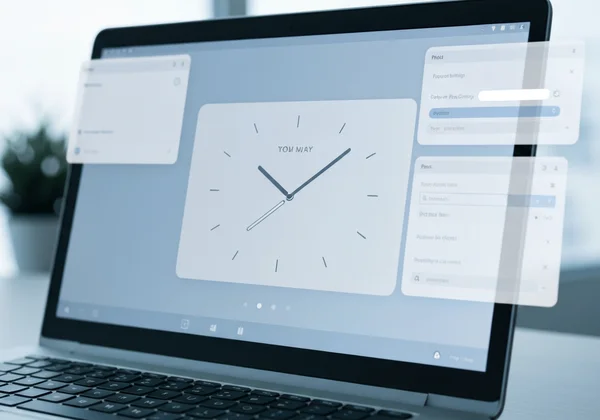
থিম লোডিং সমস্যা এবং সমাধান কিভাবে করবেন
টাইমস্ক্রিনের সুন্দর থিমগুলো — ক্লাসিক ফ্লিপ ক্লক থেকে মডার্ন কমিক স্টাইল পর্যন্ত — অভিজ্ঞতার একটি মূল অংশ। আপনার পছন্দের থিম লোড না হলে বা একটি মার্জিত ক্লকের পরিবর্তে ভাঙা ডিসপ্লে দেখলে তা একটি বড় হতাশা। থিম সংক্রান্ত সমস্যা সমাধান এর কিছু উপায়।
বিভিন্ন ডিভাইসে থিম লোডিং ব্যর্থতা ঠিক করা
একটি থিম আপনার ডেস্কটপে নিখুঁত দেখাতে পারে কিন্তু ট্যাবলেট বা ফোন লোড করতে ব্যর্থ হতে পারে। এটি সাধারণত একটি ব্রাউজার ক্যাশিং বা অস্থায়ী নেটওয়ার্ক সমস্যা নির্দেশ করে।
- আপনার ব্রাউজার ক্যাশে পরিষ্কার করুন: আপনার ব্রাউজার পরবর্তী সময়ে দ্রুত লোড করার জন্য ওয়েবসাইটের অংশ সংরক্ষণ করে। মাঝে মাঝে, এই সংরক্ষিত ডেটা (ক্যাশে) দূষিত হয়ে যায়। আপনার ব্রাউজারের ক্যাশে পরিষ্কার করা এটি টাইমস্ক্রিনের একটি ফ্রেশ কপি ডাউনলোড করতে বাধ্য করে, যা প্রায়শই থিম লোডিং সমস্যা সমাধান করে।
- এড ব্লকার বা স্ক্রিপ্ট ডিসেবল করুন: আক্রমনাত্মক এড ব্লকার বা প্রাইভেসি স্ক্রিপ্ট মাঝে মাঝে ভুলবশত আমাদের থিম প্রদর্শনের জন্য প্রয়োজনীয় ফাইল ব্লক করতে পারে। সাময়িকভাবে আমাদের টাইমস্ক্রিন টুলের জন্য সেগুলো বন্ধ করে দেখুন সমস্যার সমাধান হয় কিনা।
- আপনার ইন্টারনেট সংযোগ চেক করুন: যদিও টাইমস্ক্রিন খুবই হালকা, একটি দুর্বল বা অস্থির ইন্টারনেট সংযোগ থিম ফাইল ডাউনলোড সম্পূর্ণভাবে বাধা দিতে পারে। নিশ্চিত করুন আপনার একটি স্থিতিশীল সংযোগ আছে এবং পৃষ্ঠাটি রিফ্রেশ করুন।
যখন আপনার কাস্টম ক্লক থিম সঠিকভাবে প্রদর্শন করছে না
আপনি আপনার ক্লক কাস্টমাইজ করতে সময় ব্যয় করেছেন — নিখুঁত থিম নির্বাচন, ২৪-ঘন্টার ফরম্যাট সেট করা এবং তারিখ লুকানো। কিন্তু আপনি যখন সাইটে ফিরে যান, সব গিয়েছে। এটি প্রায় সবসময়ই সংক্রান্ত আপনার ব্রাউজার কীভাবে লোকাল স্টোরেজ হ্যান্ডেল করে।
-
নিশ্চিত করুন যে "পরিবর্তন সেভ করুন" বাটনে ক্লিক করা হয়েছে: এটি হারানো সেটিংসের সবচেয়ে সাধারণ কারণ। আমাদের টাইমস্ক্রিন টুল আপনার প্রাইভেসিকে সম্মান করে সমস্ত সেটিংস আপনার ডিভাইসে স্থানীয়ভাবে সংরক্ষণ করে, আমাদের সার্ভার নয়। এটি করতে, আপনাকে অবশ্যই কোনও সমন্বয় করার পর "পরিবর্তন সেভ করুন" বাটনে ক্লিক করতে হবে।
-
প্রাইভেট বা ইনকোগনিটো মোড ব্যবহার করবেন না: প্রাইভেট ব্রাউজিং মোড উইন্ডো বন্ধ করার সময় সবকিছু ভুলে যাওয়ার জন্য ডিজাইন করা হয়েছে। এর মধ্যে টাইমস্ক্রিনে আপনি সংরক্ষিত সেটিংসও অন্তর্ভুক্ত। আপনার সেটিংস স্থায়ী হওয়ার জন্য, একটি সাধারণ ব্রাউজিং উইন্ডো ব্যবহার করুন।
-
ব্রাউজার প্রাইভেসি সেটিংস চেক করুন: কিছু কঠোর প্রাইভেসি সেটিংস বা এক্সটেনশন স্বয়ংক্রিয়ভাবে ব্রাউজার বন্ধ করার সময় সমস্ত ওয়েবসাইট ডেটা মুছে দেয়। নিশ্চিত করুন যে আপনার ব্রাউজার আমাদের টাইমস্ক্রিন টুল ডেটা স্থানীয়ভাবে সংরক্ষণ করার অনুমতি দেয়।
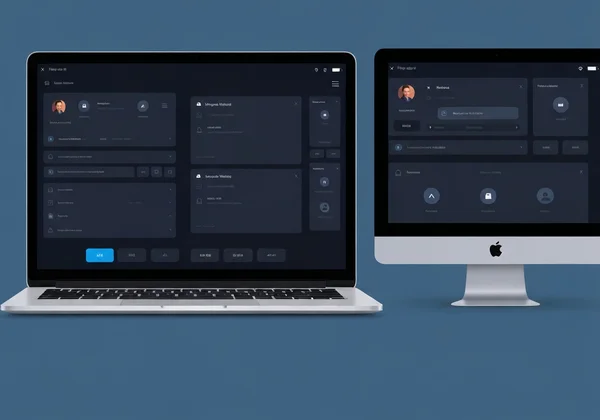
টাইমস্ক্রিন দৃশ্যমানতা সমস্যা: আপনার ক্লককে আরও দৃশ্যমান করবেন কীভাবে
একটি ক্লক অকেজো যদি আপনি এটা পড়তে না পারেন। আপনি বড় কনফারেন্স রুমে থাকুন বা শুধু মনিটর থেকে দূরে বসে থাকুন না কেন, দৃশ্যমানতা চাবিকাঠি। এই টিপসগুলো টাইমস্ক্রিন ডিসপ্লের সাধারণ পাঠযোগ্যতা এবং আকারের সমস্যা সমাধানে সাহায্য করবে।
প্রজেক্টর এবং বড় স্ক্রিন ব্যবহারের জন্য ক্লক সাইজ অপ্টিমাইজ করা
মিটিং বা ইভেন্টের জন্য টাইমস্ক্রিন প্রজেক্ট করার সময়, আপনাকে এটা বড় এবং পরিষ্কার করার প্রয়োজন। এটা নিশ্চিত করে যে রুমের সবাই সহজেই সময় দেখতে পারেন।
- ফুল-স্ক্রিন মোড ব্যবহার করুন: এটিই প্রথম এবং সবচেয়ে গুরুত্বপূর্ণ ধাপ। ফুল-স্ক্রিন মোডে প্রবেশ সব ব্রাউজার ইন্টারফেস উপাদান মুছে দেয়, ক্লক সর্বাধিক ব্যবহারযোগ্য জায়গা নেয়।
- ব্রাউজার জুম ব্যবহার করুন: ব্রাউজারের অন্তর্নির্মিত জুম ফাংশন ভুলবেন না! ক্লক বড় করতে
Ctrlএবং+(বা Mac-এCmdএবং+) প্রেস করুন। আপনি জুম ইন করতে পারেন যতক্ষণ না এটা প্রজেক্টর স্ক্রিনে নিখুঁতভাবে ফিট করে। - উচ্চ কন্ট্রাস্ট থিম নির্বাচন করুন: উপস্থাপনার জন্য, ডার্ক মোডে ডিজিটাল বা লাইক সহজ থিম প্রায়শই দূরত্ব থেকে সেরা দৃশ্যমানতা প্রদান করে।
উন্নত পাঠযোগ্যতার জন্য কন্ট্রাস্ট এবং কালার সমন্বয়
পাঠযোগ্যতা শুধু আকার নয়, এটি কন্ট্রাস্ট সম্পর্কেও। যদি ক্লক সংখ্যাগুলো ব্যাকগ্রাউন্ডে মিশে যায়, তাহলে তা চোখের উপর চাপ সৃষ্টি করতে পারে এবং এক নজরে সময় পড়া কঠিন করে তুলতে পারে।
-
অন্ধকার মোডে সুইচ করুন: আমাদের টাইমস্ক্রিন টুল একটি নিবেদিত ডার্ক মোড অফার করে। এটি কম আলোর পরিবেশের জন্য নিখুঁত যেমন রাতে পড়ার ঘর বা কম আলো উপস্থাপনা হল। এটি গ্লেয়ার কমায় এবং প্রায়শই উজ্জ্বল ক্লক সংখা ফুটিয়ে তোলে।
-
পরিষ্কার থিম সিলেক্ট করুন: যদিও কমিক থিম মজার, দূর থেকে সবচেয়ে পাঠযোগ্য নাও হতে পারে। বিশুদ্ধ স্বচ্ছতার জন্য, ডিজিটাল, লাই এবং ফ্লিপ ক্লক থিমগুলি সাহসী, উচ্চ কন্ট্রাস্ট সংখা অফার করে যা দেখা সহজ।
-
আপনার মনিটরের উজ্জ্বলতা সমন্বয় করুন: মাঝে মাঝে, আপনার রুমের পরিবেশগত আলোর সাথে ভালভাবে মানানসই করার জন্য আপনার মনিটরের উজ্জ্বলতা এবং কন্ট্রাস্ট সেটিংস সমন্বয় করা সহজতম সমাধান।

ব্রাউজার ক্লক সেটিংস সেভ হচ্ছে না? সমস্যা সমাধানের টিপস
আপনার নিখুঁত ক্লক সেভ করা, শুধুমাত্র পরবর্তী বার দেখা যে আপনার সেটিংস নাই — বিরক্তিকর। টাইমস্ক্রিন আপনার পছন্দ মনে রাখার জন্য ব্রাউজারের লোকাল স্টোরেজ ব্যবহার করে। যদি এটি কাজ না করে, তাহলে এভাব ট্রাবলশুট করতে হয়।
নিশ্চিত করুন যে আপনার ব্রাউজার টাইমস্ক্রিন পছন্দগুলি সংরক্ষণ করছে
পূর্বে বলা হয়েছে, টাইমস্ক্রিন সেটিংস সংরক্ষণ করতে অ্যাকাউন্ট বা সার্ভার ব্যাবহার করে না। সর্বোচ্চ প্রাইভেসির জন্য এটি আপনার কম্পিউটারে সম্পন্ন হয়। এর মানে আপনার ব্রাউজার অবশ্যই সাইটের জন্য ডেটা সংরক্ষণ করতে দেয়।
- "পরিবর্তন সেভ করুন" বাটন চাবিকাঠি: আমরা এটা যথেষ্ট বলতে পারি না: আপনি আপনার থিম, সময় ফরম্যাট বা তারিখ প্রদর্শন কাস্টমাইজ করার পর অবশ্যই "পরির্তন সেভ করুন" বাটনে ক্লিক করতে হব। এই কর্ম আপনার ব্রাউজারকে আপনার পছন্দ সংরক্ষণ করতে বলে।
- "একজিটে ডেটা মুছুন" সেটিংস থেকে দূরে থাকুন: অনেক ব্রাউজারে একটি প্রাইভেসি বৈশিষ্ট্য আছে যা স্বয়ংক্রিয়ভাবে কুকিজ এবং সাইট ডেটা মুছে যখন আপনি তাদের বন্ধ করেন। আপনার ব্রাউজারের প্রাইভেসি সেটিংস চেক করুন এবং নিশ্চিত করুন যে এই বৈশিষ্ট্য বন্ধ করা আছে।
বিভিন্ন ব্রাউজারে লোকাল স্টোরেজ সংক্রান্ত সমস্যা সমাধান
প্রতিটি ব্রাউজারের সাইট ডেটা পরিচালনার জন্য কিছুটা ভিন্ন মেনু আছে। এখানে একটি দ্রুত গাইড:
- Google Chrome-এ:
Settings > Privacy and security > Cookies and other site dataএ যান। নিশ্চিত করুন যে আপনি সাইটগুলিকে ডেটা সংরক্ষণ করতে ব্লক করেননি। - Mozilla Firefox-এ:
Settings > Privacy & Securityএ যান। "Cookies and Site Data" এর নিচে চেক করুন যে আপনি Firefox বন্ধ করার সময় ডেটা মুছেননি। - Apple Safari-এ:
Safari > Settings > Privacyএ যান। নিশ্চিত করুন যে "Block all cookies" চেক করা নেই।
আপনি আপনার ব্রাউজার সঠিকভাবে কনফিগার করার পর, আপনি আত্মবিশ্বাসের সাথে আপনার ক্লক কাস্টমাইজ করতে পারেন, আপনার সেটিংস আপনি যখন ফিরবেন তখন থাকবে।
আপনার টাইমস্ক্রিন ডিসপ্লে দিয়ে সর্বোচ্চ সুবিধা নিন
আপনার সময় প্রদর্শন নিখুঁতভাবে কাজ করানো আপনি যা ভাবছেন তার চাইতে সহজ। আপনার ব্রাউজার বা ডিসপ্লে সেটিংসে কয়েকটি সহজ সমন্বয়ের সাথে, আপনি অধিকাংশ প্রযুক্তিগত গ্লিচ কাটিয়ে উঠতে পারেন। এই টিপস মনে রাখুন: নিয়মিত আপনার ব্রাউজার আপডেট করুন, প্রয়োজনে পারমিশন চেক করুন এবং সর্বদা 'পরিবর্তন সেভ করুন' ক্লিক করুন আপনার কাস্টমাইজেশন সংরক্ষণ করতে।
আমরা আমাদের টাইমস্ক্রিন টুল একটি সুন্দর, মিনিমালিস্ট এবং প্রাইভেট অ্যাপ্লিকেশনের জন্য তৈরি করেছি যা শুধু কাজ করে। এই গাইড অনুসরণ করে, আপনি কোন সাধারণ বাধা কাটিয়ে উঠতে পারেন এবং যা গুরুত্বপূর্ণ তাতে ফিরে যেতে পারেন: আপনার স্ক্রিনে একটি মার্জিত এবং কার্যকরী ক্লক থাকা।
আপনার নিখুঁত ক্লক ডিসপ্লে তৈরি করতে প্রস্তুত? এখনই TimeScreen.org ভিজিট করুন এবং এই টিপস গুলো প্র্যাকটিস করুন।
FAQ বিভাগ
আমার প্রজেক্টরে টাইমস্ক্রিন ফুল-স্ক্রিন মোডে যাচ্ছে না কেন?
এটি সাধারণত একটি "সেকেন্ড স্ক্রিন" সমস্যা। যখন আপনার কম্পিউটার প্রজেক্টর সাথে সংযোগ করা থাকে, নিশ্চিত করুন আপনার ডিসপ্লে মোড "Extend" বা "Second screen only" তে সেট করা আছে, "Duplicate" নয়। অতপর, ফুল-স্ক্রিন বাটনে ক্লিক করার পূর্বে ব্রাউজার উইন্ডো টাইমস্ক্রিন সহ প্রজেক্টরের স্ক্রিনে ড্র্যাগ করুন। এটা ব্রাউজারকে ল্যাপটপ নয়, প্রজেক্টরে ক্লক ফুল-স্ক্রিন করতে বলে।
আমি আমার উচ্চ রেজোলিউশন ডিসপ্লেতে ঝাপসা ক্লক টেক্সট কিভাবে ঠিক করব?
4K বা রেটিনা ডিসপ্লেতে ঝাপসা টেক্সট প্রায়শই ব্রাউজার বা সিস্টেম-লেভেল স্কেলিং এর কারণে ঘটে। প্রথমে, সিস্টেম-লেভেল ডিসপ্লে স্কেলিং এর পরিবর্তে আপনার ব্রাউজারের জুম ফিচার (Ctrl/Cmd + +) ব্যবহার করুন। এছাড়াও, নিশ্চিত করুন আপনার ব্রাউজার সম্পূর্ণ আপডেট করা আছে, কারণ নতুন সংস্করণ হাই-ডিপি স্ক্রিন সমর্থন ভালো করে। যদি সমস্যা থাকে, "ডিজিটাল" এর মতো সহজ থিম ব্যবহার করুন যা ক্লিন স্কেলিং সাধারণ ফন্ট ব্যবহার করে।
কেন ব্রাউজার বন্ধ করার পর আমার কাস্টম সেটিংস অদৃশ্য হয়?
এটি দুটি কারণের একটির জন্য ঘটে: হয় আপনি "পরিবর্তন সেভ করুন" বাটনে ক্লিক করতে ভুলে গেছেন, অথবা আপনার ব্রাউজার একজিটে সাইট ডেটা মুছে ফেলতে সেট করা আছে। আমাদের টাইমস্ক্রিন টুল প্রাইভেসির জন্য লোকাল স্টোরেজ ব্যবহার করে, সুতরাং আপনার সেটিংস আপনার ডিভাইস সংরক্ষণ করা হয়। সর্বদা "পরির্তন সেভ করুন" বাটনে ক্লিক করুন এবং নিশ্চিত করুন আপনার ব্রাউজারের প্রাইভেসি সেটিংস আমাদের সাইটের জন্য ডেটা মুছে না। ইনকোগনিটো নয়, একটি সাধারণ ব্রাউজিং উইন্ডো ব্যবহার করলেও সমাধান হবে।
আমি কি একই সেটিংস দিয়ে একাধিক ডিভাইসে টাইমস্ক্রিন ব্যবহার করতে পারি?
যেহেতু টাইমস্ক্রিন আপনার সেটিংস স্থানীয়ভাবে সংরক্ষণ করে প্রাইভেসি অগ্রাধিকার দেয়, আপনার কাস্টমাইজেশন সেই নির্দিষ্ট ব্রাউজার এবং ডিভাইসের সাথে যুক্ত থাকে। এটা স্বয়ংক্রিয়ভাবে আপনার ল্যাপটপ, ফোন এবং ট্যাবলেট জুড়ে সিঙ্ক হয় না। একাধিক ডিভাইসে একই চেহারা থাকার জন্য, আপনাকে প্রতিটির উপর অল্প সময়ে আপনার পছন্দ কনফিগার করতে হবে। ভালো খবর হলো, আমাদের সহজ ইন্টারফেসের মাধ্যমে এটি মাত্র কয়েক সেকেন্ড সময় নেয়! এখনই শুরু করুন TimeScreen.org।