টাইমস্ক্রিন সেটআপ গাইড: যেকোনো ডিভাইস ও ডিসপ্লের জন্য অনলাইন ক্লক
আপনার স্ক্রিনের কোণে লুকিয়ে থাকা ছোট্ট, অনুপ্রেরণাহীন ক্লক থেকে ক্লান্ত? আপনি যদি পড়াশোনা করেন, স্ট্রিমিং করেন বা উপস্থাপনা চালান, তাহলে একটি সাধারণ ক্লক প্রায়ই প্রয়োজনীয় স্পষ্টতা, ফোকাস বা স্টাইল প্রদান করতে ব্যর্থ হয়। কল্পনা করুন যদি আপনি যেকোনো ডিসপ্লে—আপনার ল্যাপটপ, দ্বিতীয় মনিটর বা এমনকি বড় প্রজেক্টর স্ক্রিন—কে একটি সুন্দর, কার্যকরী সময় প্রদর্শনে পরিণত করতে পারেন?
টাইমস্ক্রিন.অর্গ দিয়ে আপনি ঠিক তাই করতে পারেন। এই গাইডটি আপনাকে আপনার ব্যক্তিগত অনলাইন ক্লক সেটআপ এবং কাস্টমাইজ করার প্রতিটি ধাপ দেখিয়ে দেবে। ভারী সফটওয়্যার ইনস্টল করার বা গোপনীয়তা নিয়ে চিন্তা করার দরকার নেই। আমরা আপনাকে দেখাব কীভাবে কয়েক সেকেন্ডের মধ্যে মৌলিক বিষয়গুলো আয়ত্ত করবেন এবং পেশাদার ও সৃজনশীল ব্যবহারের জন্য উন্নত সেটআপ আনলক করবেন। আসুন আপনার স্ক্রিনকে একটি সরল, স্টাইলিশ এবং সর্বদা সঠিক টাইমপিসে পরিণত করি। শুরু করুন আপনার নতুন টাইম স্ক্রিন চালু করে।
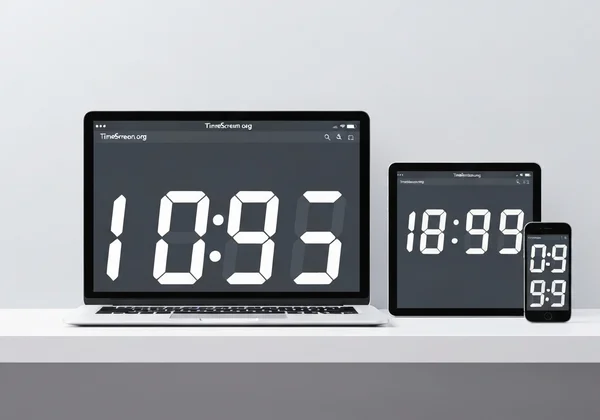
তাৎক্ষণিক ফোকাসের জন্য আপনার প্রাথমিক টাইমস্ক্রিন সেটআপ আয়ত্ত
টাইমস্ক্রিন.অর্গ দিয়ে শুরু করা অবিশ্বাস্যভাবে সহজ হিসেবে ডিজাইন করা হয়েছে। মূল দর্শন হলো "স্ক্রিন হিসেবে ক্লক", যার অর্থ আপনি এক মিনিটেরও কম সময়ে একটি কার্যকরী এবং মার্জিত সময় প্রদর্শন চালু করতে পারেন। এই বিভাগে টুলটির নতুন ব্যবহারকারীদের জন্য অপরিহার্য প্রথম ধাপগুলো কভার করা হয়েছে।
টাইমস্ক্রিন চালু: যেকোনো ব্রাউজারে আপনার অনলাইন ক্লক
টাইমস্ক্রিনের সেরা বৈশিষ্ট্যগুলোর একটি হলো এর অ্যাক্সেসিবিলিটি। কোনো সফটওয়্যার ডাউনলোড করতে হবে না এবং কোনো অ্যাকাউন্ট তৈরি করতে হবে না। আপনার শুধু একটি ওয়েব ব্রাউজার দরকার।
সহজেই টাইমস্ক্রিন.অর্গ এ যান আপনার কম্পিউটার, ট্যাবলেট বা স্মার্টফোনে। পেজ লোড হওয়ার সাথে সাথেই একটি পরিষ্কার, ডিজিটাল ক্লক প্রদর্শিত হয়, ব্যবহারের জন্য প্রস্তুত। এই তাৎক্ষণিক অ্যাক্সেস এটিকে একটি নিখুঁত টুল করে তোলে যখন আপনার কোনো ঝামেলা ছাড়াই স্পষ্ট সময় প্রদর্শন দরকার। ডিফল্ট থিমটি সর্বোচ্চ পাঠযোগ্যতার জন্য ডিজাইন করা হয়েছে, যা আপনাকে বাক্স থেকে বের করার সাথে সাথেই তাৎক্ষণিক সমাধান দেয়।
পূর্ণ স্ক্রিন: বিভ্রান্তিমুক্ত কাজের জন্য আপনার সময় প্রদর্শন সর্বোচ্চকরণ
গভীর ফোকাস সেশন বা নিবেদিত সময় ট্র্যাকিংয়ের জন্য পূর্ণ স্ক্রিন ক্লক অপরিহার্য। এটি আপনার স্ক্রিন থেকে সব অন্যান্য বিভ্রান্তি দূর করে, শুধু সময় রেখে দেয়। এটি বিশেষ করে মার্কের মতো ছাত্রদের জন্য উপযোগী, যারা স্টাডি ব্লকগুলো কার্যকরভাবে পরিচালনা করতে চান, বা যারা টাইম-ব্লকিং কৌশল অনুশীলন করছেন।
এই মোডটি সক্রিয় করতে, প্রদর্শনের নিচে পূর্ণ স্ক্রিন আইকনটি খুঁজুন। এক ক্লিকে ক্লকটি আপনার পুরো স্ক্রিন পূর্ণ করে বিস্তারিত হবে, একটি শক্তিশালী, বিভ্রান্তিমুক্ত পরিবেশ তৈরি করে। প্রস্থান করতে, সহজেই আপনার কীবোর্ডে 'Esc' কী চাপুন বা প্রস্থান পূর্ণ স্ক্রিন আইকনে ক্লিক করুন।
দ্রুত সমন্বয়: তারিখ, ১২/২৪-ঘণ্টা ফরম্যাট এবং ডার্ক মোড টগল
আপনার সময় প্রদর্শনটি আপনার জন্য কাজ করা উচিত। টাইমস্ক্রিন মূল স্ক্রিনেই সবচেয়ে সাধারণ সমন্বয়ের জন্য দ্রুত টগল প্রদান করে, যাতে আপনি তাৎক্ষণিকভাবে ক্লকটিকে আপনার প্রয়োজন অনুসারে কাস্টমাইজ করতে পারেন।
- তারিখ দেখান/লুকান: ক্যালেন্ডার আইকনে ক্লিক করে সময়ের নিচে বর্তমান তারিখ দেখান বা লুকান।
- ১২/২৪-ঘণ্টা ফরম্যাট: "12/24h" বোতামে এক ক্লিকে AM/PM এবং সামরিক সময় ফরম্যাটের মধ্যে সহজেই সুইচ করুন।
- ডার্ক মোড: চাঁদের আইকন ডার্ক মোড টগল করে। এটি কম আলোর পরিবেশ বা রাতের কাজের সময় চোখের চাপ কমানোর জন্য নিখুঁত।
এই দ্রুত সেটিংসগুলো আপনাকে মূল সেটিংস মেনু খোলার প্রয়োজন ছাড়াই মৌলিকগুলো কনফিগার করতে দেয়।

মাল্টি-ডিসপ্লে পরিবেশ এবং পেশাদার ব্যবহারের জন্য টাইমস্ক্রিন অপ্টিমাইজেশন
টাইমস্ক্রিন জটিল সেটআপে সত্যিই উজ্জ্বল হয়। স্ট্রিমারদের জন্য যারা তাদের দর্শকের জন্য ক্লক দরকার বা পেশাদারদের জন্য যারা মিটিংগুলো সময়মতো রাখেন, এই অনলাইন টুলটি নির্বিঘ্নে মানিয়ে নেয়।
স্ট্রিমার এবং ক্রিয়েটিভদের জন্য নির্বিঘ্ন ডুয়াল মনিটর ক্লক প্রদর্শন
স্ট্রিমার, ডিজাইনার এবং প্রোগ্রামারদের জন্য ডুয়াল মনিটর সেটআপ একটি সাধারণ ওয়ার্কস্পেস। একটি স্ক্রিনকে বড়, স্টাইলিশ ক্লকের জন্য নিবেদন করা ওয়ার্কফ্লো উন্নত করতে পারে এবং আপনার স্ট্রিম ব্যাকগ্রাউন্ডে পেশাদার স্পর্শ যোগ করতে পারে। টাইমস্ক্রিন দিয়ে ডুয়াল মনিটর ক্লক সেটআপ করা সহজ।
১. একটি নতুন, পরিষ্কার ব্রাউজার উইন্ডো খুলুন। ২. এই নতুন উইন্ডোটি আপনার দ্বিতীয় মনিটরে টেনে নিন। ৩. সেই উইন্ডোতে টাইমস্ক্রিন.অর্গ এ যান। ৪. আপনার সেটআপের এসথেটিকের সাথে মিলিয়ে থিম কাস্টমাইজ করুন—হয়তো রেট্রো ফ্লিপ ক্লক বা ফিউচারিস্টিক এলইডি স্টাইল। ৫. পূর্ণ স্ক্রিন বোতামে ক্লিক করুন।
এখন আপনার দ্বিতীয় ডিসপ্লেতে একটি নিবেদিত, পূর্ণ স্ক্রিন ক্লক আছে, আপনার প্রধান স্ক্রিনকে আপনার মূল কাজের জন্য মুক্ত রেখে। এটি একটি কম রিসোর্সসাপেক্ষ সমাধান যা থার্ড-পার্টি ডেস্কটপ অ্যাপের গোপনীয়তার ঝুঁকি এড়ায়।
টাইমস্ক্রিন প্রজেক্টিং: মিটিং এবং উপস্থাপনার জন্য স্পষ্ট সময়
লিন্ডার মতো মিটিং ফ্যাসিলিটেটররা জানেন যে সফল সেশনের চাবিকাঠি হলো সময় ব্যবস্থাপনা। টাস্কবারে ছোট ক্লক অংশগ্রহণকারীদের কাছে অদৃশ্য। টাইমস্ক্রিনকে বড় স্ক্রিনে প্রজেক্ট করে বা ভার্চুয়াল মিটিংয়ে শেয়ার করে, আপনি সকলের জন্য একটি স্পষ্ট, দৃশ্যমান রেফারেন্স পয়েন্ট প্রদান করেন।
এটি এজেন্ডাকে ট্র্যাকে রাখে এবং স্পিকারদের তাদের বরাদ্দকৃত সময় কার্যকরভাবে পরিচালনা করতে সক্ষম করে। মিনিমালিস্ট ডিজাইন নিশ্চিত করে যে ক্লকটি সহায়ক কিন্তু বিভ্রান্তিকর নয়। পেশাদার সেটিংয়ের জন্য স্ট্যান্ডার্ড বা ডার্ক মোডে সরল ডিজিটাল বা অ্যানালগ থিমগুলো অসাধারণভাবে কাজ করে।
আপনার টাইমস্ক্রিন ব্যক্তিগতকরণ: অনন্য থিম এবং সেটিংস আনলক
দ্রুত টগলের বাইরে, টাইমস্ক্রিন ক্লকটিকে সত্যিই আপনার করে তোলার জন্য প্রচুর কাস্টমাইজেশন অপশন প্রদান করে। "Settings" মেনুতে আপনি আপনার সময় প্রদর্শনের চেহারা এবং আচরণকে সূক্ষ্মভাবে টিউন করতে পারেন যাতে এটি আপনার স্টাইল এবং প্রয়োজনের সাথে নিখুঁতভাবে মিলে যায়।
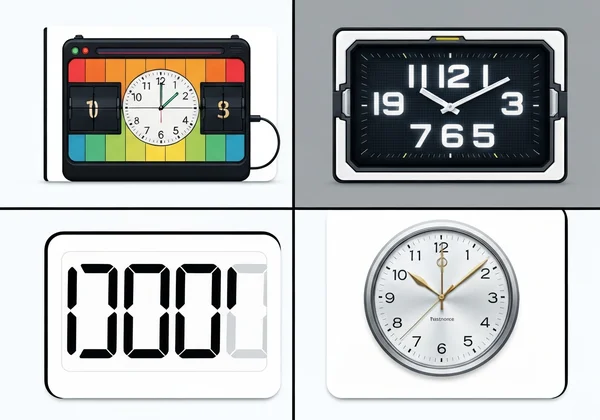
টাইমস্ক্রিনের বিভিন্ন ক্লক থিম অন্বেষণ: ফ্লিপ, এলইডি, ডিজিটাল এবং আরও
ডিফল্ট ক্লকটি পরিষ্কার এবং কার্যকর, কিন্তু আসল মজা শুরু হয় থিমগুলো দিয়ে। টাইমস্ক্রিন যেকোনো এসথেটিকের জন্য বিভিন্ন স্টাইল প্রদান করে, রেট্রো থেকে আধুনিক।
- ফ্লিপ ক্লক: পুরনো যান্ত্রিক ক্লকের অনুকরণকারী একটি ক্লাসিক, রেট্রো স্টাইল।
- এলইডি ও ম্যাট্রিক্স: টেকি, ফিউচারিস্টিক অনুভূতির জন্য নিখুঁত।
- কমিক ও সিম্পল: মজার, সৃজনশীল অপশন যা ব্যক্তিত্ব যোগ করে।
- অ্যানালগ: আরও ক্লাসিক লুকের জন্য একটি কালাতীত, ঐতিহ্যবাহী ক্লক ফেস।
আপনার মুড, ওয়ার্কস্পেস বা ব্র্যান্ডের সাথে সবচেয়ে ভালো মিলে এমন থিম খুঁজে পেতে বিভিন্ন থিম নিয়ে পরীক্ষা করুন। আপনি বিভিন্ন থিম চেষ্টা করতে পারেন এখনই।
আপনার প্রদর্শন সূক্ষ্মকরণ: সেকেন্ড, ব্যাকগ্রাউন্ড এবং ভিজ্যুয়াল পছন্দ
সেটিংস মেনুর ভিতরে, আপনি আপনার ক্লকের সূক্ষ্ম বিবরণগুলো নিয়ন্ত্রণ করতে পারেন। পরীক্ষার জন্য সেকেন্ড পর্যন্ত সময় ট্র্যাক করতে হবে? তার জন্য একটি টগল আছে। উপস্থাপনার জন্য আপনার কোম্পানির ব্র্যান্ডিংয়ের সাথে মিলিয়ে ব্যাকগ্রাউন্ড রঙ পরিবর্তন করতে চান? আপনি তাও করতে পারেন। এই গ্রানুলার নিয়ন্ত্রণগুলো একটি সত্যিকারের ব্যক্তিগতকৃত অভিজ্ঞতা দেয়, নিশ্চিত করে যে আপনার টাইম স্ক্রিন শুধু কার্যকর নয় বরং এর পরিবেশে নিখুঁতভাবে একীভূত।
মূল ধাপ: আপনার টাইমস্ক্রিন পছন্দগুলো লোকালি কীভাবে সেভ করবেন
এটি টাইমস্ক্রিনের সবচেয়ে গুরুত্বপূর্ণ এবং ব্যবহারকারী-বান্ধব বৈশিষ্ট্যগুলোর একটি। আপনার সকল সেটিংস সরাসরি আপনার ব্রাউজারে সেভ হয়, সার্ভারে নয়। এটি একটি গোপনীয়তা-প্রথম দৃষ্টিভঙ্গি যার অর্থ আপনার পছন্দগুলো শুধু আপনারই।
তবে, আপনার পরিবর্তনগুলো সেভ হওয়ার জন্য, আপনাকে সেটিংস মেনুতে "Save Changes" বোতামে ক্লিক করতে হবে। একবার করলে, আপনার ব্রাউজার আপনার নির্বাচিত থিম, ফরম্যাট এবং অন্যান্য পছন্দ মনে রাখবে। পরবর্তীতে একই ব্রাউজার থেকে টাইমস্ক্রিন.অর্গ ভিজিট করলে, আপনার কাস্টম ক্লক স্বয়ংক্রিয়ভাবে লোড হবে। যদি আপনি পরিবর্তন করেন এবং সেভ করতে ভুলে যান, তাহলে ট্যাব বন্ধ করলে সেগুলো হারিয়ে যাবে।
মসৃণ অপারেশন নিশ্চিতকরণ: ব্রাউজার কম্প্যাটিবিলিটি এবং ট্রাবলশুটিং টিপস
টাইমস্ক্রিন আধুনিক ওয়েব টেকনোলজির উপর নির্মিত যাতে এটি যতটা সম্ভব নির্ভরযোগ্য এবং অ্যাক্সেসযোগ্য হয়। এখানে কম্প্যাটিবিলিটি এবং সাধারণ সমস্যাগুলো সমাধানের জন্য আপনাকে যা জানতে হবে।
বিভিন্ন ডিভাইসে টাইমস্ক্রিন: ডেস্কটপ, ল্যাপটপ, ট্যাবলেট এবং স্মার্টফোন ব্রাউজার
টাইমস্ক্রিন একটি ওয়েব-ভিত্তিক টুল হওয়ায় এটি যেকোনো আধুনিক ব্রাউজারযুক্ত ডিভাইসে কাজ করে। এর মধ্যে রয়েছে:
- ডেস্কটপ ও ল্যাপটপ: ক্রোম, ফায়ারফক্স, সাফারি, এজ এবং আরও।
- ট্যাবলেট: আইপ্যাড, অ্যান্ড্রয়েড ট্যাবলেট।
- স্মার্টফোন: আইফোন, অ্যান্ড্রয়েড ফোন।
রেসপন্সিভ ডিজাইন নিশ্চিত করে যে ক্লকটি যেকোনো স্ক্রিন সাইজে দারুণ দেখায় এবং নিখুঁতভাবে কাজ করে। আপনি ট্যাবলেটকে নিবেদিত ডেস্ক ক্লক হিসেবে বা ওয়ার্কআউটের সময় ফোনে পূর্ণ স্ক্রিন ক্লক হিসেবে ব্যবহার করতে পারেন।
আপনার অনলাইন টাইম স্ক্রিনের সাধারণ সমস্যা এবং দ্রুত সমাধান
টাইমস্ক্রিন ঝামেলামুক্ত হওয়ার জন্য ডিজাইন করা হয়েছে, কিন্তু এখানে কয়েকটি সাধারণ প্রশ্নের সমাধান দেওয়া হলো যা উঠতে পারে:
- আমার সেটিংস সেভ হয়নি! এটি প্রায় সর্বদা সেটিংস মেনুতে সমন্বয় করার পর "Save Changes" বোতামে ক্লিক না করার কারণে হয়। সর্বদা সেভ করতে মনে রাখুন।
- ক্লকটি ভুল সময় দেখাচ্ছে। টাইমস্ক্রিন আপনার ডিভাইসের অভ্যন্তরীণ ক্লক ব্যবহার করে। সময় ভুল হলে, দয়া করে আপনার কম্পিউটার বা মোবাইল ডিভাইসের সময় এবং টাইম জোন সেটিংস চেক করুন।
- প্রদর্শন অদ্ভুত দেখাচ্ছে বা আপডেট হচ্ছে না। এটি কখনো কখনো ব্রাউজার ক্যাশের সমস্যা হতে পারে। হার্ড রিফ্রেশ করার চেষ্টা করুন (Ctrl+Shift+R বা Cmd+Shift+R) বা সাইটের জন্য ব্রাউজারের ক্যাশ ক্লিয়ার করুন।
আপনার ব্যক্তিগত টাইমস্ক্রিন অপেক্ষা করছে: সরল, স্টাইলিশ, সর্বদা সঠিক
কল্পনা করুন একটি ক্লক আছে যা শুধু সময় বলে না, আপনার সম্পূর্ণ ওয়ার্কফ্লোকে উন্নত করে। ঠিক তাই টাইমস্ক্রিন প্রদান করে—যেমন গভীর পড়াশোনা মোডে, পেশাদার মিটিং হোস্টিংয়ে বা দর্শকের জন্য কন্টেন্ট তৈরিতে। সেটআপ এতটাই সহজ যে আপনি ভাববেন কেন আগে এটি আবিষ্কার করেননি!
আমরা প্রতিটি কাস্টমাইজেশন অপশন দেখিয়ে দিয়েছি যাতে আপনি আপনার স্টাইল এবং প্রয়োজনের সাথে মিলে এমন নিখুঁত সময় প্রদর্শন তৈরি করতে পারেন। আপনার পছন্দগুলো স্থায়ী করতে 'Save Changes' এ ক্লিক করতে মনে রাখুন। আপনার নিখুঁত সময় প্রদর্শন অপেক্ষা করছে, এবং এটি এক পয়সাও খরচ হবে না বা কোনো ডাউনলোড দরকার নেই। সময় ট্র্যাক করার পদ্ধতি রূপান্তরিত করতে প্রস্তুত? আপনার টাইমস্ক্রিন সেটআপ করুন এবং সময় পরিমাপে একেবারে নতুন উপায় অনুভব করুন।
প্রায়শই জিজ্ঞাসিত প্রশ্ন বিভাগ
টাইমস্ক্রিন দিয়ে আমার কম্পিউটারে পূর্ণ স্ক্রিন ক্লক কীভাবে প্রদর্শন করব?
সহজেই টাইমস্ক্রিন.অর্গ ভিজিট করুন এবং পেজের নিচে অবস্থিত পূর্ণ স্ক্রিন আইকনে ক্লিক করুন। এটি তাৎক্ষণিকভাবে ক্লকটিকে আপনার পুরো ডিসপ্লে পূর্ণ করে বিস্তারিত করবে। প্রস্থান করতে 'Esc' কী চাপুন।
টাইমস্ক্রিন কি আমার দ্বিতীয় মনিটর বা প্রজেক্টরে ক্লক দেখাতে পারে?
হ্যাঁ, অবশ্যই। একটি নতুন ব্রাউজার উইন্ডো খুলুন, এটিকে আপনার দ্বিতীয় স্ক্রিন বা প্রজেক্টেড ডিসপ্লেতে টেনে নিন, এবং তারপর টাইমস্ক্রিন.অর্গ ওয়েবসাইটে নেভিগেট করুন। তারপর আপনি এটিকে নিবেদিত সময় প্রদর্শনের জন্য পূর্ণ স্ক্রিন করতে পারেন।
টাইমস্ক্রিনের থিম, ফরম্যাট এবং ডার্ক মোড কীভাবে কাস্টমাইজ করব?
আপনি স্ক্রিনের নিচের দ্রুত আইকন ব্যবহার করে ডার্ক মোডে সুইচ করতে বা ১২/২৪-ঘণ্টা ফরম্যাট পরিবর্তন করতে পারেন। আরও অপশনের জন্য "Settings" এ ক্লিক করে বিভিন্ন ক্লক থিম, সেকেন্ড দেখান/লুকান এবং রঙ পরিবর্তন অন্বেষণ করুন। আপনার পছন্দগুলো রাখতে "Save Changes" এ ক্লিক করতে মনে রাখুন।
আমার টাইমস্ক্রিন সেটিংস সেভ হয় কি, এবং কীভাবে নিশ্চিত করব?
হ্যাঁ, গোপনীয়তার জন্য আপনার সেটিংস লোকালি আপনার ব্রাউজারে সেভ হয়। সেগুলো সেভ হওয়া নিশ্চিত করতে, কাস্টমাইজেশন করার পর সেটিংস প্যানেলে "Save Changes" বোতামে ক্লিক করতে হবে। পরবর্তী ভিজিটে আপনার ব্যক্তিগত ক্লক স্বয়ংক্রিয়ভাবে প্রদর্শিত হবে।
সহজে সেটআপ করা যায় এমন পড়াশোনার জন্য সেরা অনলাইন ক্লক কোনটি?
টাইমস্ক্রিন.অর্গ পড়াশোনার জন্য চমৎকার পছন্দ কারণ এটি ফোকাসের জন্য ডিজাইন করা। আপনি কয়েক সেকেন্ডের মধ্যে পূর্ণ স্ক্রিন, বিভ্রান্তিমুক্ত ক্লক চালু করতে পারেন। চোখের চাপ কমানোর জন্য ডার্ক মোডের মতো বৈশিষ্ট্য এবং পরিষ্কার, মিনিমালিস্ট ইন্টারফেস সহ, এটি আপনার স্টাডি সেশন কার্যকরভাবে পরিচালনা করতে আদর্শ অনলাইন ক্লক।