ফুল স্ক্রীন অনলাইন ক্লক: যেকোনো ডিভাইসে সময় প্রদর্শন করুন
আজকের দ্রুতগতির ডিজিটাল বিশ্বে, সময় ট্র্যাক রাখা একটি সাবলীল এবং মার্জিত হওয়া উচিত, কোনও বিক্ষেপ নয়। আপনি অধ্যয়নরত কোনও ছাত্র হোন, কোনও উপস্থাপনা পরিচালনাকারী পেশাদার হোন, বা নিখুঁত ডিজিটাল নান্দনিকতা তৈরি করা কোনও স্ট্রিমার হোন, একটি স্পষ্ট এবং সহজলভ্য ঘড়ি থাকা অত্যন্ত জরুরি। আমি কিভাবে আমার স্ক্রিনে একটি ঘড়ি প্রদর্শন করব? এই সাধারণ প্রশ্নটি প্রায়শই অপ্রচলিত অ্যাপ্লিকেশন বা খুব ছোট এবং অনমনীয় সিস্টেম ঘড়ির দিকে পরিচালিত করে। আপনার প্রয়োজন একটি ডেডিকেটেড ফুল স্ক্রীন ক্লক যা যেকোনো ডিভাইস এবং যেকোনো পরিস্থিতির সাথে খাপ খায়।
Timescreen-এর সঙ্গে পরিচিত হন – আপনার বিনামূল্যের, মিনিমালিস্ট এবং অত্যন্ত কাস্টমাইজযোগ্য অনলাইন টুল যা তাৎক্ষণিকভাবে যেকোনো স্ক্রিনকে একটি সুন্দর, কার্যকরী সময় প্রদর্শনে রূপান্তরিত করে। এটি কেবল একটি ঘড়ি নয়; এটি একটি ডেডিকেটেড টাইম স্ক্রীন যা আপনার মনোযোগ এবং আপনার গোপনীয়তাকে সম্মান করে। ডাউনলোড বা গোপনীয়তা-অনুপ্রবেশকারী অ্যাপগুলির কথা ভুলে যান। আপনি আপনার ব্রাউজার থেকেই তাৎক্ষণিকভাবে একটি পরিষ্কার, স্টাইলিশ এবং সর্বদা-সঠিক ঘড়ি অ্যাক্সেস করতে পারেন। এটি কিভাবে কাজ করে তা দেখতে প্রস্তুত? আপনি এখনই আমাদের অনলাইন ক্লক চেষ্টা করতে পারেন।
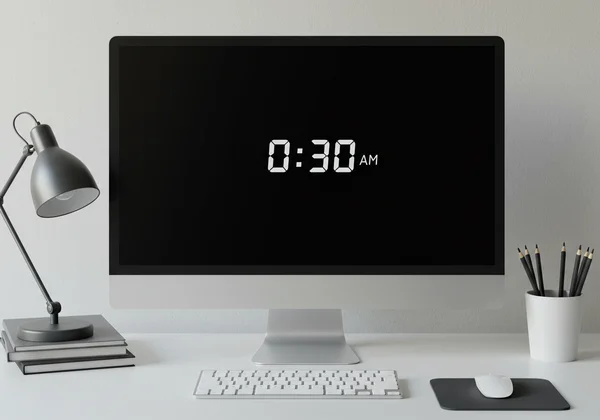
আপনার ফুল স্ক্রীন অনলাইন ক্লক সেট আপ করুন
Timescreen-কে যা সত্যিই বিশেষ করে তোলে তা হল এর সরলতা। বেশিরভাগ ব্যবহারকারীদের জন্য, মূল লক্ষ্য হল তাদের প্রধান কম্পিউটার স্ক্রিনে একটি বড়, স্পষ্ট ঘড়ি রাখা। এই টুলটি প্রক্রিয়াটিকে অবিশ্বাস্যভাবে সহজ করে তোলে, আপনি আপনার দৈনন্দিন কাজের জন্য একটি শক্তিশালী ডেস্কটপ রিগ ব্যবহার করুন বা একটি পোর্টেবল ল্যাপটপ ব্যবহার করুন।
আপনার ডেস্কটপ বা ল্যাপটপে একটি ঘড়ি কিভাবে প্রদর্শন করবেন
একটি কার্যকরী ডেস্কটপ ক্লক পাওয়া এত সহজ কখনও ছিল না। কোনও ইনস্টলেশন বা জটিল সেটআপের প্রয়োজন নেই। সম্পূর্ণ অভিজ্ঞতাটি ব্রাউজার-ভিত্তিক, যা এটিকে সার্বজনীনভাবে অ্যাক্সেসযোগ্য করে তোলে।
- ওয়েবসাইট ভিজিট করুন: কেবল আপনার পছন্দের ওয়েব ব্রাউজার (যেমন Chrome, Firefox, বা Safari) খুলুন এবং ওয়েবসাইটে যান। পেজটি লোড হওয়ার মুহূর্তেই, ডিফল্ট থিম সহ একটি স্টাইলিশ
বাস্তব সময়ের ঘড়িপ্রদর্শিত হবে। - ফুল স্ক্রীন প্রবেশ করুন: পেজের নীচে ফুল-স্ক্রীন আইকনটি সন্ধান করুন। একটি একক ক্লিকে ঘড়িটি আপনার সম্পূর্ণ ডিসপ্লে পূরণ করার জন্য প্রসারিত হবে, সমস্ত ব্রাউজার ডিস্ট্রাকশন সরিয়ে দেবে এবং একটি ফোকাসড পরিবেশ তৈরি করবে।
তাৎক্ষণিক অ্যাক্সেস যে কারোর জন্য নিখুঁত যারা কোনও ঝামেলা ছাড়াই দ্রুত এবং নির্ভরযোগ্য সময় প্রদর্শন চান। এটি Mark-এর মতো শিক্ষার্থীদের জন্য একটি আদর্শ সমাধান, যারা তাদের ল্যাপটপকে একটি ডিস্ট্রাকশন-ফ্রি স্টাডি টুলে পরিণত করতে চায়।
ফুল স্ক্রীন ব্রাউজার ক্লক অভিজ্ঞতাকে সর্বোচ্চ করুন
আপনার ফুল স্ক্রীন ব্রাউজার ক্লক আরও সহজে অ্যাক্সেসযোগ্য করতে, এখানে কিছু বিশেষজ্ঞ টিপস দেওয়া হলো। এক-ক্লিক অ্যাক্সেসের জন্য, আপনার ব্রাউজারে Timescreen হোমপেজটি বুকমার্ক করুন। আপনি যখনই প্রয়োজন তখনই একটি তাৎক্ষণিক সময় প্রদর্শনের জন্য বুকমার্কটি আপনার টুলবারে টেনে আনতে পারেন।
সত্যিই একটি নিমগ্ন অভিজ্ঞতার জন্য, বেশিরভাগ ব্রাউজার একটি নেটিভ ফুল-স্ক্রীন মোড সমর্থন করে, যা সাধারণত F11 কী (বা কিছু ল্যাপটপে Fn + F11) টিপে সক্রিয় হয়। এটি ব্রাউজারের ঠিকানা বার এবং ট্যাবগুলি সম্পূর্ণভাবে লুকিয়ে দেয়, আপনার স্ক্রিনের প্রতিটি পিক্সেল ঘড়ির জন্য উৎসর্গ করে। এই বৈশিষ্ট্যটি ফোকাসড কাজের স্প্রিন্ট বা সৃজনশীল প্রকল্পগুলির সময় পর্যবেক্ষণের জন্য একটি ডেডিকেটেড স্ক্রীন ক্লক তৈরি করার জন্য নিখুঁত।
আপনার ডিজিটাল ওয়ার্কস্পেস প্রসারিত করুন: দ্বিতীয় মনিটর এবং প্রোজেক্টরের জন্য ক্লক
অনেক পেশাদার এবং সৃজনশীলদের জন্য, একটি একক স্ক্রীন যথেষ্ট নয়। Timescreen সত্যিই মাল্টি-মনিটর সেটআপে উজ্জ্বলতা ছড়ায়, এটি মিটিং এবং ইভেন্টগুলির সময় একটি দ্বিতীয় মনিটর প্রদর্শন বা বৃহৎ-স্কেল প্রোজেকশনের জন্য নিখুঁত ঘড়ি হিসাবে প্রমাণিত হয়। এই বহুমুখিতা স্ট্রিমার Jenna এবং মিটিং ফ্যাসিলিটেটর Linda-এর মতো ব্যবহারকারীদের চাহিদা পূরণ করে।
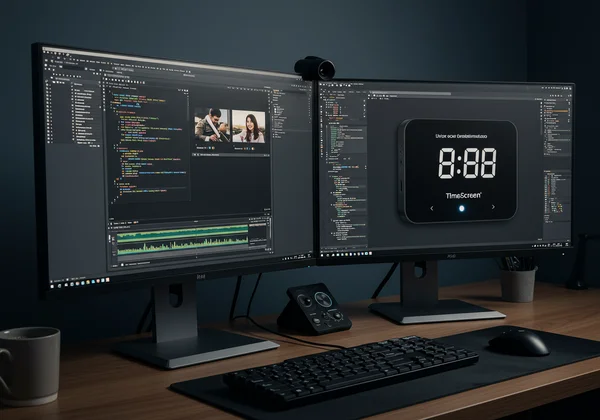
এক্সটার্নাল ডিসপ্লেগুলির জন্য সাবলীল সেটআপ
আপনার দ্বিতীয় মনিটরে একটি ঘড়ি কিভাবে রাখবেন ভাবছেন? প্রক্রিয়াটি সহজ। আপনার প্রধান স্ক্রিনে একটি ব্রাউজার উইন্ডোতে অনলাইন ক্লক খোলার পরে, কেবল সেই উইন্ডোটি আপনার কাঙ্ক্ষিত এক্সটার্নাল ডিসপ্লে-তে ক্লিক করে টেনে আনুন। এটি দ্বিতীয় মনিটরে একবার ফুল-স্ক্রীন আইকনে ক্লিক করুন।
এই তো! এখন আপনার একটি ডেডিকেটেড, স্টাইলিশ টাইম স্ক্রীন স্বাধীনভাবে চলছে, আপনার প্রধান মনিটরকে আপনার প্রধান কাজগুলির জন্য মুক্ত করে দিচ্ছে। এটি স্ট্রিমারদের জন্য অমূল্য যারা তাদের দর্শকদের জন্য একটি দুর্দান্ত, থিমযুক্ত ঘড়ি প্রদর্শন করতে চান স্ক্রীন রিয়েল এস্টেট স্যাক্রিফাইস না করে, অথবা প্রোগ্রামারদের জন্য যারা কোড করার সময় একটি অবিচল সময় রেফারেন্স চান।
উপস্থাপনা এবং বড় স্ক্রিনগুলির জন্য টিপস
উপস্থাপনার জন্য একটি ঘড়ি ব্যবহার করার সময়, স্পষ্টতা গুরুত্বপূর্ণ। আপনার দর্শকদের দূর থেকে এক নজরে সময় দেখতে হবে। আমরা একটি উচ্চ-কন্ট্রাস্ট থিম চয়ন করার পরামর্শ দিই, যেমন ক্লাসিক ডিজিটাল বা বোল্ড LED স্টাইল, যা প্রোজেক্টর এবং বড় টিভি স্ক্রিনে সহজেই পঠনযোগ্য।
আপনার মিটিং বা ইভেন্ট শুরু হওয়ার আগে, প্রোজেক্টরে ডিসপ্লে ক্লক সেট আপ করুন। 12/24 ঘন্টা বিন্যাস এবং প্রয়োজনে তারিখ দেখানোর জন্য এটি কাস্টমাইজ করুন, তারপর আপনার পছন্দগুলি লক করতে "Save Changes" ক্লিক করুন। এই পেশাদার স্পর্শটি আপনাকে এবং আপনার অংশগ্রহণকারীদের সময়সূচী বজায় রাখতে সাহায্য করে, আপনার উপস্থাপনা যেন সুশৃঙ্খলভাবে চলে তা নিশ্চিত করে।
ট্যাবলেট এবং মোবাইলে আপনার টাইম স্ক্রীন
একটি স্পষ্ট সময় প্রদর্শনের জন্য আপনার প্রয়োজন আপনার ডেস্কের সাথে শেষ হয় না। Timescreen সম্পূর্ণরূপে প্রতিক্রিয়াশীল, যা এটিকে ট্যাবলেট এবং মোবাইল ডিভাইসগুলিতে একটি চমৎকার টাইম স্ক্রীন করে তোলে। আপনি রান্নাঘরের টাইমার হিসাবে একটি iPad ব্যবহার করুন বা একটি ডেডিকেটেড বেডসাইড ক্লক হিসাবে একটি পুরানো স্মার্টফোন ব্যবহার করুন, আমাদের টুলটি নিখুঁতভাবে খাপ খায়।
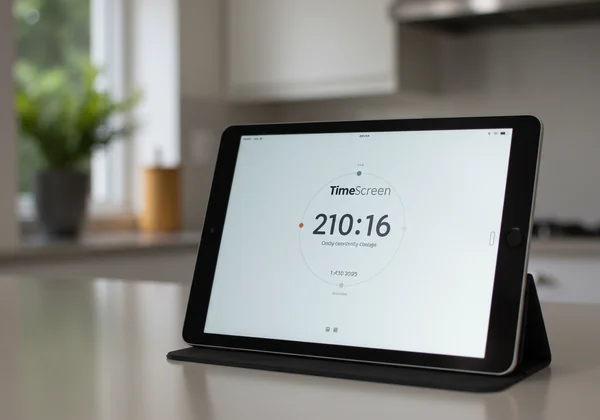
পোর্টেবল ডিভাইসগুলির জন্য Timescreen অপ্টিমাইজ করা
পোর্টেবল ডিভাইসগুলিতে, Timescreen-এর ব্রাউজার-ভিত্তিক প্রকৃতি মানে অ্যাপ স্টোর থেকে ডাউনলোড করার মতো কিছুই নেই। কেবল আপনার মোবাইল ব্রাউজার খুলুন এবং সাইটে যান। ইন্টারফেসটি টাচের জন্য অপ্টিমাইজ করা হয়েছে, যা আপনাকে সেটিংস অ্যাক্সেস করতে এবং ফুল-স্ক্রীন মোডে স্যুইচ করতে দেয়।
আরও সমন্বিত অভিজ্ঞতার জন্য, আপনার ব্রাউজারের "Add to Home Screen" বৈশিষ্ট্যটি ব্যবহার করুন। এটি আপনার ডিভাইসের হোম স্ক্রিনে একটি আইকন তৈরি করে যা অনলাইন ক্লক সরাসরি চালু করে, এটিকে একটি নেটিভ অ্যাপের মতো অনুভব করায়। এটি পুরানো ডিভাইসগুলিকে দরকারী টাইমকিপারগুলিতে পুনরায় ব্যবহার করার একটি হালকা এবং নিরাপদ উপায়।
Mac এবং অন্যান্য অপারেটিং সিস্টেমের জন্য আপনার অনলাইন ক্লক অ্যাক্সেস করা
যেহেতু Timescreen একটি ওয়েব টুল, এটি প্ল্যাটফর্ম-অজ্ঞেয়বাদী। আপনি Mac-এর জন্য অনলাইন ক্লক, Windows, Linux, বা ChromeOS খুঁজছেন কিনা তাতে কিছু যায় আসে না। যতক্ষণ আপনার ডিভাইসে একটি আধুনিক ওয়েব ব্রাউজার আছে, আপনার কাছে একটি সম্পূর্ণ কার্যকরী এবং কাস্টমাইজযোগ্য ঘড়ি অ্যাক্সেস আছে।
এটি সামঞ্জস্যের উদ্বেগ দূর করে এবং আপনার সমস্ত গ্যাজেট জুড়ে একটি ধারাবাহিক অভিজ্ঞতা নিশ্চিত করে। আপনি যে সেটিংসগুলি সংরক্ষণ করেন সেগুলি আপনার ব্রাউজারের মধ্যে স্থানীয়ভাবে সংরক্ষণ করা হয়, তাই আপনি যখন সেই একই ডিভাইস এবং ব্রাউজারে সাইটটি আবার ভিজিট করবেন তখন আপনার কাস্টমাইজড ঘড়িটি আপনার জন্য অপেক্ষা করবে।
আপনার ডিসপ্লে কাস্টমাইজ করা এবং গোপনীয়তা নিশ্চিত করা
এর সর্বজনীন অ্যাক্সেসযোগ্যতার বাইরে, Timescreen তার গভীর কাস্টমাইজেশন বিকল্প এবং ব্যবহারকারীর গোপনীয়তার প্রতি অটল প্রতিশ্রুতির জন্য দাঁড়িয়েছে। আপনি আপনার স্টাইলের সাথে মেলে এমন চেহারা এবং অনুভূতি তৈরি করতে পারেন যখন আপনি নিশ্চিত থাকতে পারেন যে আপনার পছন্দগুলি গোপন রাখা হয়েছে।
থিম, ফর্ম্যাট এবং ডার্ক মোড ব্যক্তিগতকরণ
একটি ঘড়ি কার্যকরী হওয়া উচিত, তবে এটি আপনার ব্যক্তিত্বের একটি অভিব্যক্তিও হতে পারে। আপনি কি একটি ফ্লিপ ক্লক অনলাইন-এর রেট্রো-কুল পছন্দ করেন? অথবা সম্ভবত LED ডিসপ্লের সাহসী, ভবিষ্যতপূর্ণ চেহারা? Timescreen যেকোনো নান্দনিকতার সাথে মেলে অনন্য ঘড়ি থিম সরবরাহ করে।
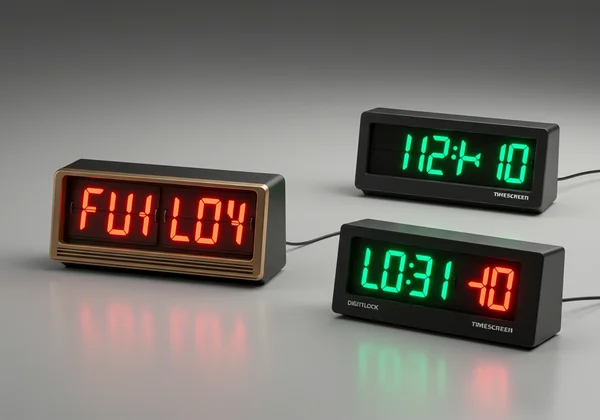
থিমগুলির বাইরে, আপনি প্রতিটি বিবরণ ফাইন-টিউন করতে পারেন। 12-ঘন্টা এবং 24-ঘন্টা ফর্ম্যাটের মধ্যে স্যুইচ করুন, তারিখ এবং সেকেন্ডগুলি দেখান বা লুকান এবং গভীর রাতে অধ্যয়ন বা কাজের সেশনের সময় চোখের চাপ কমাতে জনপ্রিয় ডার্ক মোড ক্লক সক্রিয় করুন। সেটিংস মেনুতে আপনার নির্বাচন করার পরে, সেগুলি প্রয়োগ করতে "Save Changes" ক্লিক করতে ভুলবেন না। আপনি থিমগুলি দেখতে পারেন এবং আপনার জন্য কোনটি সবচেয়ে উপযুক্ত তা দেখতে পারেন।
লোকাল স্টোরেজ সুবিধা: আপনার ডেটা, আপনার নিয়ন্ত্রণ
ডেটা সংগ্রহের যুগে, Timescreen গোপনীয়তার উপর একটি দৃঢ় অবস্থান নেয়। আপনার সমস্ত কাস্টমাইজেশন সেটিংস লোকাল স্টোরেজ ব্যবহার করে সংরক্ষণ করা হয়। এর মানে হল আপনার পছন্দগুলি – আপনার নির্বাচিত থিম, ফর্ম্যাট এবং রঙগুলি – সরাসরি আপনার ব্রাউজারের মধ্যে আপনার নিজের কম্পিউটারে সংরক্ষণ করা হয়। সেগুলি কখনই আমাদের সার্ভারে পাঠানো হয় না।
আমরা জানি না আপনি কে, এবং আমরা আপনার পছন্দগুলি অনুসরণ করি না। এই গোপনীয়তা-প্রথম পদ্ধতি বিশ্বাস তৈরি করে এবং নিশ্চিত করে যে আপনার ডিজিটাল স্থানটি আপনার নিজস্ব থাকে। এটি ডেটা সংগ্রহ করতে পারে এমন অনেক অনলাইন টুল এবং ডেস্কটপ অ্যাপের তুলনায় একটি উল্লেখযোগ্য সুবিধা। আপনার ঘড়ি, আপনার স্ক্রীন, আপনার গোপনীয়তা।
যেকোনো স্ক্রিনকে আপনার নিখুঁত সময় প্রদর্শনে রূপান্তর করুন
এটি কোনও ছাত্রের ফোকাসড অধ্যয়নের জন্য হোক, কোনও উপস্থাপকের স্পষ্ট প্রদর্শনের জন্য হোক, বা কোনও ডিজাইনারের সংগঠিত সেটআপের জন্য হোক, Timescreen একটি সার্বজনীনভাবে সহজ, স্টাইলিশ এবং নিরাপদ সমাধান সরবরাহ করে। এটি আপনাকে যেকোনো ব্রাউজার-সক্ষম ডিভাইসকে একটি ডেডিকেটেড, ডিস্ট্রাকশন-ফ্রি সময় প্রদর্শনে রূপান্তর করার ক্ষমতা দেয়। সমৃদ্ধ কাস্টমাইজেশন এবং একটি গোপনীয়তা-প্রথম ডিজাইন সহ, আপনি এটি একটি অপরিহার্য অনলাইন ঘড়ি হিসাবে পাবেন।
ছোট, অনমনীয় সিস্টেম ক্লকগুলিতে আপোস করা বন্ধ করুন। আপনার সময়ের নিয়ন্ত্রণ নিন এবং আপনার স্ক্রিনের শৈলীর উন্নতি করুন। আজই Timescreen অন্বেষণ করুন এবং ফর্ম এবং ফাংশনের নিখুঁত মিশ্রণ আবিষ্কার করুন।
যেকোনো ডিভাইসে Timescreen সম্পর্কে আপনার প্রশ্নগুলির উত্তর
আমি কিভাবে Timescreen ব্যবহার করে আমার স্ক্রিনে একটি ঘড়ি প্রদর্শন করব?
এটি অবিশ্বাস্যভাবে সহজ। কেবল আপনার ওয়েব ব্রাউজার খুলুন এবং Timescreen ওয়েবসাইটে যান। তাৎক্ষণিকভাবে একটি ঘড়ি প্রদর্শিত হবে। ডিস্ট্রাকশনগুলি সরাতে, আপনার ঘড়িটি আপনার সম্পূর্ণ স্ক্রীন পূরণ করার জন্য পেজের নীচে ফুল-স্ক্রীন আইকনে ক্লিক করুন।
আমি কি Timescreen দিয়ে আমার কম্পিউটারের জন্য একটি ফুলস্ক্রীন ক্লক পেতে পারি?
হ্যাঁ, অবশ্যই। Timescreen ডিজাইন করা হয়েছে আমার কম্পিউটারের জন্য ফুলস্ক্রীন ক্লক হিসাবে। সাইট ভিজিট করার পরে, ফুল-স্ক্রীন বোতামে একটি ক্লিকই যথেষ্ট। একটি আরও নিমগ্ন দৃশ্যের জন্য, আপনি F11 টিপে আপনার ব্রাউজারের নেটিভ ফুল-স্ক্রীন মোডও ব্যবহার করতে পারেন।
আমি কিভাবে আমার দ্বিতীয় মনিটরে একটি টাইম স্ক্রীন ক্লক রাখব?
আপনার দ্বিতীয় মনিটরে একটি ঘড়ি পেতে, একটি ব্রাউজার উইন্ডোতে আমাদের অনলাইন ক্লক খুলুন। তারপরে, কেবল সেই ব্রাউজার উইন্ডোটিকে আপনার প্রাথমিক ডিসপ্লে থেকে আপনার দ্বিতীয় মনিটরে টেনে আনুন। এটি সেখানে একবার হয়ে গেলে, এটিকে একটি ডেডিকেটেড টাইম ডিসপ্লে করতে ফুল-স্ক্রীন আইকনে ক্লিক করুন।
বিভিন্ন থিম সহ কি কোনও বিনামূল্যের অনলাইন ক্লক পাওয়া যায়?
হ্যাঁ। Timescreen একটি সম্পূর্ণ বিনামূল্যের অনলাইন ক্লক থিম সহ উপলব্ধ যেমন ফ্লিপ, ডিজিটাল, LED, কমিক, অ্যানালগ এবং আরও অনেক কিছু। আপনি আপনার ডেস্কটপ বা ওয়ার্কস্পেস নান্দনিকতার সাথে পুরোপুরি মেলে এমন একটি স্টাইল খুঁজে পেতে সেটিংস মেনুতে সহজেই তাদের মধ্যে স্যুইচ করতে পারেন।
আমি কিভাবে Timescreen-এ আমার অনলাইন ক্লক ডিসপ্লে কাস্টমাইজ করতে পারি?
আপনি "সেটিংস" মেনুর মাধ্যমে আপনার অনলাইন ক্লক কাস্টমাইজ করতে পারেন। সেখানে, আপনি থিম পরিবর্তন করতে পারেন, 12/24 ঘন্টা ফর্ম্যাটের মধ্যে স্যুইচ করতে পারেন, তারিখ এবং সেকেন্ডগুলি দেখাতে বা লুকাতে পারেন এবং ডার্ক মোড সক্রিয় করতে পারেন। আপনার পছন্দগুলি প্রয়োগ এবং স্থানীয়ভাবে আপনার ব্রাউজারে সংরক্ষণ করতে "Save Changes" বোতামে ক্লিক করতে ভুলবেন না।