আপনার অনলাইন ঘড়ি কাস্টমাইজ করুন: টাইমস্ক্রিন সেটিংস ও সাহায্য
টাইমস্ক্রিন আয়ত্ত করার জন্য আমাদের বিস্তারিত নির্দেশিকাতে আপনাকে স্বাগতম। আপনি আপনার ব্রাউজারকে একটি আড়ম্বরপূর্ণ এবং কার্যকরী অনলাইন ঘড়িতে রূপান্তরিত করার সবচেয়ে সহজ উপায় খুঁজে পেয়েছেন, কিন্তু এর আসল শক্তি নিহিত রয়েছে কাস্টমাইজেশনে। আমার কর্মপ্রবাহ, নান্দনিকতা বা উপস্থাপনার প্রয়োজনের সাথে পুরোপুরি মানানসই একটি ঘড়ি আমার স্ক্রিনে কিভাবে প্রদর্শন করব? এই নির্দেশিকা আপনাকে প্রতিটি সেটিং এবং বৈশিষ্ট্যের মধ্য দিয়ে নিয়ে যাবে, যাতে আপনি আপনার নিখুঁত সময় প্রদর্শন পেতে পারেন এবং পথে যেকোনো সাধারণ সমস্যা সমাধান করতে পারেন।
আমরা সরলতার মূল দর্শন নিয়ে টাইমস্ক্রিন ডিজাইন করেছি, তবে এর সেটিংস প্যানেল বোঝা এর পূর্ণ সম্ভাবনাকে কাজে লাগানোর জন্য চাবিকাঠি। আপনি একজন ছাত্র হোন যার একটি বিভ্রান্তি-মুক্ত অধ্যয়নের ঘড়ি প্রয়োজন, একজন স্ট্রিমার হোন যিনি একটি অনন্য ব্যাকগ্রাউন্ড তৈরি করছেন, অথবা একজন পেশাদার যিনি মিটিংয়ের সময়সূচী ঠিক রাখতে চান – এই নির্দেশিকাটি আপনার প্রয়োজনীয় সমস্ত সাহায্য প্রদান করবে।
টাইমস্ক্রিন সেটিংসে ডুব দিন: আপনার অনলাইন ঘড়ি কাস্টমাইজ করুন
আপনার ব্যক্তিগতকৃত সময় স্ক্রিন তৈরির যাত্রা শুরু হয় সেটিংস প্যানেল থেকে। এই কেন্দ্রীয় হাবে ঘড়ির চেহারা এবং কার্যকারিতা সামঞ্জস্য করার জন্য আপনার প্রয়োজনীয় সমস্ত সরঞ্জাম রয়েছে। আসুন এটি কিভাবে অ্যাক্সেস করবেন এবং প্রতিটি বিকল্প কী কাজ করে তা অন্বেষণ করি, যাতে আপনি আপনার স্ক্রিনের জন্য আদর্শ ডিসপ্লে তৈরি করতে পারেন।
আপনার পার্সোনালাইজেশন প্যানেল অ্যাক্সেস করা
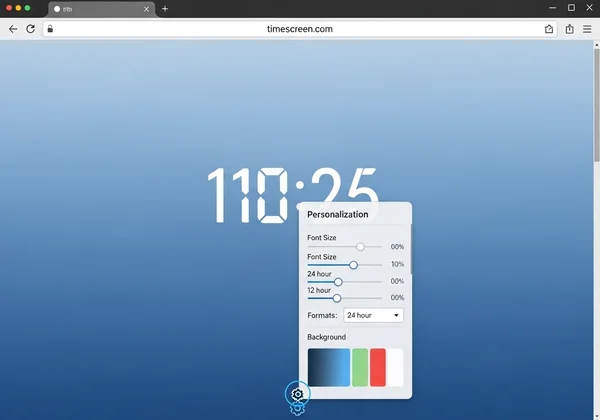
আপনার সেটিংস খুঁজে পাওয়া খুব সহজ। টাইমস্ক্রিন হোমপেজ পরিদর্শন করার পর, আপনি ঘড়িটি দেখতে পাবেন, যেখানে স্ক্রিনের নিচে কয়েকটি মিনিমালিস্ট আইকন থাকবে। মূল কাস্টমাইজেশন মেনুটি খুলতে, 'সেটিংস' লেখা গিয়ার আইকনটিতে ক্লিক করুন। এই ক্লিকের মাধ্যমে পার্সোনালাইজেশন প্যানেল স্লাইড করে খুলবে, যা আপনার জন্য উপলব্ধ সমস্ত শক্তিশালী বিকল্প দেখাবে। এর স্বজ্ঞাত নকশা আপনার স্ক্রিনকে পরিচ্ছন্ন রেখে কাস্টমাইজেশনকে কেবল একটি ক্লিকের দূরে রাখে। এই প্যানেলটিকে আপনার সময় ব্যবস্থাপনার কমান্ড সেন্টার হিসাবে বিবেচনা করুন।
অপরিহার্য ঘড়ি সমন্বয়: ফরম্যাট, তারিখ এবং সেকেন্ড
সেটিংস প্যানেলে প্রবেশ করার পর, আপনি মূল কার্যকরী সমন্বয়গুলি খুঁজে পাবেন। এই ডিসপ্লে বিকল্পগুলি কীভাবে সময়ের তথ্য উপস্থাপন করা হয় তা নিয়ন্ত্রণ করে, আপনার ঘড়িটি আপনার নির্দিষ্ট প্রয়োজন অনুযায়ী ব্যবহারিক হবে তা নিশ্চিত করে, তা বৈশ্বিক মান অনুযায়ী হোক বা ব্যক্তিগত পছন্দের জন্য।
এখানে অপরিহার্যগুলির একটি ব্রেকডাউন রয়েছে:
- সময় বিন্যাস: আপনি সহজেই একটি 12-ঘণ্টা (AM/PM) এবং একটি 24-ঘণ্টা সময় বিন্যাসের মধ্যে স্যুইচ করতে পারেন। যারা ২৪-ঘণ্টার ফরম্যাট পছন্দ করেন বা এমন অঞ্চলে বাস করেন যেখানে এটি প্রচলিত, তাদের জন্য এটি অত্যন্ত গুরুত্বপূর্ণ।
- তারিখ দেখান: একটি মাত্র ক্লিকে, আপনি বর্তমান তারিখ দেখাতে বা লুকাতে পারেন। যারা সময়ের একটি ব্যাপক ভিউ চান বা শুধুমাত্র ঘন্টা এবং মিনিট সহ একটি পরিষ্কার চেহারা পছন্দ করেন, তাদের জন্য এটি নিখুঁত।
- সেকেন্ড দেখান: যেসব কাজের জন্য একদম সঠিক সময় প্রয়োজন, যেমন উপস্থাপনা বা নিবিড়ভাবে কাজ করার সময়, আপনি সেকেন্ড ডিসপ্লে সক্ষম করতে পারেন। আরও শান্ত, মিনিমালিস্ট ভিউয়ের জন্য, আপনি সহজেই সেগুলিকে লুকাতে পারেন।
নান্দনিক ঘড়ি থিম এবং ডার্ক মোড বিকল্পগুলি অন্বেষণ করা
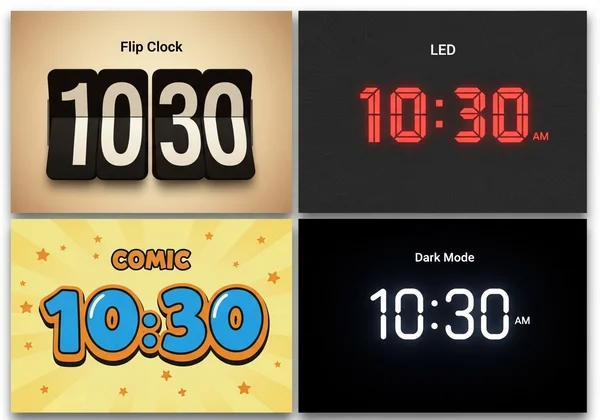
এখানেই টাইমস্ক্রিন সত্যিই প্রাণবন্ত হয়ে ওঠে। সাধারণ কার্যকারিতার বাইরে, প্ল্যাটফর্মটি যেকোনো শৈলীর সাথে মানানসই নান্দনিক ঘড়ি থিমগুলির একটি বিশেষভাবে নির্বাচিত সংগ্রহ অফার করে। আপনি জেনার মতো একজন সৃজনশীল পেশাদার হোন যার এমন একটি ঘড়ি প্রয়োজন যা তার স্ট্রিমের পরিবেশের সাথে মানানসই, অথবা মার্কের মতো একজন ছাত্র হোন যিনি একটি দৃষ্টিনন্দন অধ্যয়নের সরঞ্জাম চান – আপনার জন্য একটি থিম অবশ্যই আছে। আপনি রেট্রো ফ্লিপ ক্লক, আধুনিক এলইডি ডিসপ্লে, একটি মজাদার কমিক থিম, বা একটি ক্লাসিক অ্যানালগ মুখের মতো শৈলী থেকে বেছে নিতে পারেন। প্রতিটি থিম আপনার স্ক্রিন ঘড়ির রূপ এবং ব্যবহারকে সম্পূর্ণরূপে রূপান্তরিত করে।
এছাড়াও, ডার্ক মোড বিকল্পটি কাজ করার স্বাচ্ছন্দ্য এবং চোখের আরামের জন্য দুর্দান্ত। ডার্ক মোড সক্রিয় করা রঙের স্কিমকে উল্টে দেয়, একটি উজ্জ্বল ও স্পষ্ট ডিসপ্লে প্রদান করে যা গভীর রাতের অধ্যয়ন সেশন বা কম আলোর পরিবেশের জন্য নিখুঁত। এটি চোখের উপর চাপ কমিয়ে এবং ঝলকানি কমিয়ে ফোকাস বজায় রাখতে সহায়তা করে। আমরা আপনাকে ঘড়ির থিমগুলি ব্যবহার করে দেখতে এবং আপনার মেজাজ ও পরিবেশের সাথে সবচেয়ে উপযুক্ত একটি খুঁজে বের করতে উৎসাহিত করি।
"পরিবর্তন সংরক্ষণ করুন" অপরিহার্য: আপনার কাস্টম সময় স্ক্রিনের জন্য এটি কেন গুরুত্বপূর্ণ
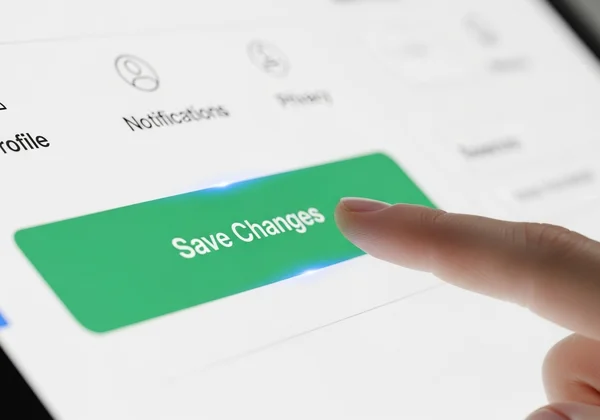
আপনার সেটিংস কাস্টমাইজ করার একটি জরুরি ধাপ হল "পরিবর্তন সংরক্ষণ করুন" বোতামে ক্লিক করা। অনেক ব্যবহারকারী জানতে চান কেন পৃষ্ঠা রিফ্রেশ করার পর তাদের সেটিংস স্থায়ী হয় না। এটি কোনো বাগ নয়; এটি আপনার গোপনীয়তা রক্ষা করার জন্য ডিজাইন করা একটি বৈশিষ্ট্য। এটি কিভাবে কাজ করে তা বোঝা একটি মসৃণ অভিজ্ঞতার চাবিকাঠি।
আপনার টাইমস্ক্রিন সেটিংসের জন্য লোকাল স্টোরেজ বোঝা
টাইমস্ক্রিন ব্যবহারকারীর গোপনীয়তাকে সর্বোচ্চ গুরুত্ব দিয়ে নির্মিত। অনেক অনলাইন টুলের বিপরীতে যা তাদের সার্ভারে আপনার পছন্দগুলি সংরক্ষণ করে, আমরা আপনার ব্রাউজারের লোকাল স্টোরেজ ব্যবহার করি। এর অর্থ হল আপনার সমস্ত কাস্টম সেটিংস—আপনার নির্বাচিত থিম, সময় বিন্যাস এবং রঙের সেটিংস—সরাসরি আপনার নিজের কম্পিউটারে সংরক্ষিত হয়। এই পদ্ধতি আপনার গোপনীয়তা নিশ্চিত করে কারণ আমরা আপনার ব্যক্তিগত ডেটা বা পছন্দগুলি কখনই সংগ্রহ বা বিশ্লেষণ করি না।
এই লোকাল স্টোরেজ মডেলের কারণে, আপনাকে ব্রাউজারকে স্পষ্টভাবে জানাতে হবে যে আপনার পছন্দগুলি সংরক্ষণ করতে হবে। "পরিবর্তন সংরক্ষণ করুন" বোতামটি হল সেই কমান্ড যা আপনার সেটিংস আপনার ব্রাউজারের মেমরিতে সংরক্ষণ করে। আমাদের প্ল্যাটফর্মে সেটিংস এভাবেই কাজ করে তা নিশ্চিত করে যে আপনার ডেটা শুধুমাত্র আপনারই থাকে, প্রতিবার আপনি ভিজিট করার সময় একটি নিরাপদ এবং বিশ্বস্ত অভিজ্ঞতা প্রদান করে।
ধাপে ধাপে: আপনার সেটিংস স্থায়ী করা নিশ্চিত করা
আপনার ব্যক্তিগতকৃত ঘড়িটি সবসময় দেখতে পাওয়ার জন্য, এই সহজ প্রক্রিয়াটি অনুসরণ করুন। এই পদক্ষেপগুলি মনে রাখলে হতাশা প্রতিরোধ হবে এবং আপনার কাস্টমাইজযোগ্য ঘড়ি ব্যবহার করা নির্বিঘ্ন হবে।
-
সেটিংস খুলুন: পার্সোনালাইজেশন প্যানেল খুলতে গিয়ার আইকনে ক্লিক করুন।
-
আপনার পছন্দগুলি ঠিক করুন: থিম, বিন্যাস, তারিখ এবং আপনার পছন্দসই অন্য যেকোনো বিকল্প সামঞ্জস্য করুন।
-
নিশ্চিত করুন এবং সংরক্ষণ করুন: প্যানেল বন্ধ করার বা অন্য কোনো পেজে যাওয়ার আগে, মেনুর নীচে থাকা "পরিবর্তন সংরক্ষণ করুন" বোতামে ক্লিক করুন।
- নিশ্চিন্তে রিফ্রেশ করুন: একবার সংরক্ষিত হলে, আপনার সেটিংস স্বয়ংক্রিয়ভাবে পরবর্তী সময় আপনি একই ব্রাউজারে টাইমস্ক্রিন খুললে লোড হবে। এটা এতটাই সহজ!
সাধারণ সমস্যা সমাধান এবং অনলাইন ঘড়ির সহায়তা পাওয়া
এমনকি সবচেয়ে স্বজ্ঞাত সরঞ্জামগুলিও কখনও কখনও সমস্যা তৈরি করতে পারে। যদি আপনার সেটিংস নিয়ে কোনো সমস্যা হয় বা আরও উন্নত সেটআপের জন্য নির্দিষ্ট নির্দেশিকার প্রয়োজন হয়, তাহলে এই বিভাগটি আপনার প্রয়োজনীয় অনলাইন ঘড়ির সহায়তা প্রদান করে। আমরা সবচেয়ে সাধারণ ব্যবহারকারী প্রশ্নগুলির সমাধান তৈরি করেছি।
আমার টাইমস্ক্রিন সেটিংস সংরক্ষণ হচ্ছে না: দ্রুত সমাধান
আপনি যদি 'পরিবর্তন সংরক্ষণ করুন' এ ক্লিক করে থাকেন কিন্তু দেখেন যে আপনার সেটিংস সংরক্ষণ হচ্ছে না, তাহলে সমস্যাটি সম্ভবত আপনার ব্রাউজারের কনফিগারেশনের সাথে সম্পর্কিত। এটি একটি সাধারণ ব্রাউজার লোকাল স্টোরেজ সমস্যা। এখানে চেষ্টা করার জন্য কয়েকটি দ্রুত সমাধান রয়েছে:
- ব্রাউজার সেটিংস পরীক্ষা করুন: নিশ্চিত করুন যে আপনার ব্রাউজার বন্ধ করার সময় কুকিজ এবং সাইট ডেটা স্বয়ংক্রিয়ভাবে মুছে ফেলার জন্য কনফিগার করা নেই। লোকাল স্টোরেজ এই ডেটা স্থায়ী থাকার উপর নির্ভর করে।
- বিরোধপূর্ণ এক্সটেনশনগুলি নিষ্ক্রিয় করুন: কিছু ব্রাউজার এক্সটেনশন, বিশেষ করে গোপনীয়তা ব্লকার বা অ্যাড ব্লকার, একটি ওয়েবসাইটের লোকাল ডেটা সংরক্ষণে বাধা দিতে পারে। এটি সমস্যা সমাধান করে কিনা তা দেখতে আমাদের সাইটের জন্য সেগুলিকে বন্ধ করে দেখুন।
- আপনার ক্যাশে সাফ করুন: বিরল ক্ষেত্রে, একটি পুরানো ক্যাশে সমস্যার কারণ হতে পারে। আমাদের সাইটের জন্য আপনার ব্রাউজারের ক্যাশে সাফ করা দীর্ঘস্থায়ী সমস্যা সমাধানে সাহায্য করতে পারে।
আপনার টাইমস্ক্রিনকে ডিফল্ট সেটিংসে কিভাবে রিসেট করবেন
আপনার মন পরিবর্তন করেছেন বা নতুন করে শুরু করতে চান? আপনার টাইমস্ক্রিনকে তার ডিফল্ট অবস্থায় রিসেট করা অবিশ্বাস্যভাবে সহজ। কেবল "সেটিংস" প্যানেল খুলুন এবং "ডিফল্টে রিসেট করুন" বা অনুরূপ বিকল্পটি খুঁজে বের করুন। যদি এই অপশনটি উপলব্ধ না হয়, তবে একটি বিকল্প পদ্ধতি হল টাইমস্ক্রিনের জন্য আপনার ব্রাউজারের সাইট ডেটা বিশেষভাবে সাফ করা। এই কাজটি করলে যেকোনো সংরক্ষিত স্থানীয় ডেটা মুছে ফেলবে, আপনি পরবর্তী সময় ভিজিট করার সময় ঘড়িটিকে তার ডিফল্ট থিম এবং সেটিংসে ফিরিয়ে আনবে।
মাল্টি-মনিটর সেটআপ এবং উপস্থাপনার জন্য টাইমস্ক্রিন অপ্টিমাইজ করা
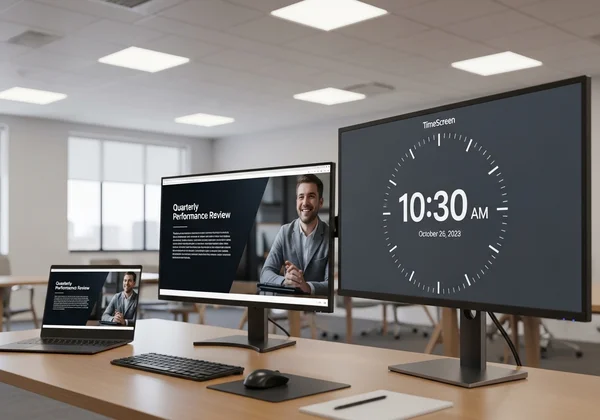
টাইমস্ক্রিন পেশাদার এবং মাল্টিটাস্কারদের জন্য একটি শক্তিশালী সরঞ্জাম। জেনার মতো স্ট্রিমার বা লিন্ডার মতো মিটিং উপস্থাপকদের জন্য, একটি দ্বিতীয় মনিটর ঘড়ি ব্যবহার করা একটি সাধারণ প্রয়োজন। এটি করার জন্য, শুধু একটি নতুন ব্রাউজার উইন্ডোতে আমাদের অনলাইন ঘড়িটি খুলুন এবং এটি আপনার দ্বিতীয় মনিটরে টেনে আনুন। তারপর, একটি বড়, ডেডিকেটেড সময় প্রদর্শন তৈরি করতে স্ক্রিনের নীচে থাকা ফুলস্ক্রিন আইকনে ক্লিক করুন।
উপস্থাপনার জন্য ডিসপ্লে ঘড়ি হিসেবে এটি একটি চমৎকার উপায়। এটি সমস্ত অংশগ্রহণকারীদের দেখার জন্য একটি বড়, পরিষ্কার এবং পেশাদার দেখায় এমন ঘড়ি সরবরাহ করে, যা আপনার উপস্থাপনা স্লাইডগুলিকে অতিরিক্ত কিছু যোগ না করে কার্যকরভাবে আপনার সময় পরিচালনা করতে সহায়তা করে। আপনার পরবর্তী মিটিংয়ের জন্য আপনার সম্পূর্ণ স্ক্রিনের ঘড়ি কয়েক সেকেন্ডের মধ্যে প্রস্তুত করুন।
আপনার সময়, সম্পূর্ণরূপে কাস্টমাইজড এবং সর্বদা নির্ভুল
একটি সাধারণ ঘড়ি থেকে টাইমস্ক্রিনকে একটি সম্পূর্ণরূপে ব্যক্তিগতকৃত কাজের সুবিধার এবং ডিজাইনের টুলে রূপান্তরিত করার জন্য আপনার প্রয়োজনীয় সমস্ত জ্ঞান এখন আপনার আছে। সেটিংস প্যানেল ভালোভাবে ব্যবহার করে, 'পরিবর্তন সংরক্ষণ করুন' বোতামের গুরুত্ব বুঝে, এবং সাধারণ সমস্যাগুলি কিভাবে সমাধান করতে হয় তা জেনে, আপনি আপনার সময় প্রদর্শনের সম্পূর্ণ নিয়ন্ত্রণে আছেন।
আমরা টাইমস্ক্রিনকে সহজ, আড়ম্বরপূর্ণ এবং সর্বদা নির্ভুল করে তৈরি করেছি, যা আপনাকে যেকোনো পরিস্থিতির জন্য নিখুঁত ঘড়ি তৈরি করতে সাহায্য করে। আমরা আপনাকে এখন সাইটে গিয়ে নতুন নতুন জিনিস চেষ্টা করতে উৎসাহিত করি। নিখুঁত থিমটি খুঁজে বের করুন, আপনার পছন্দের বিন্যাস সেট করুন এবং একটি রিয়েলটাইম ঘড়ি তৈরি করুন যা আপনার নিজস্ব।
টাইমস্ক্রিন সেটিংস ও ব্যবহার FAQ
আমি কিভাবে টাইমস্ক্রিনে আমার অনলাইন ঘড়ি কাস্টমাইজ করব?
আপনার অনলাইন ঘড়ি কাস্টমাইজ করা সহজ। প্রথমে, হোমপেজে যান। স্ক্রিনের নীচে, পার্সোনালাইজেশন প্যানেল খুলতে "সেটিংস" লেবেলযুক্ত গিয়ার আইকনে ক্লিক করুন। ভিতরে, আপনি থিম পরিবর্তন করতে পারেন (যেমন, ফ্লিপ, এলইডি, কমিক), 12/24 ঘন্টা বিন্যাসের মধ্যে স্যুইচ করতে পারেন, তারিখ এবং সেকেন্ড দেখাতে বা লুকাতে পারেন এবং ডার্ক মোড সক্রিয় করতে পারেন। একবার আপনি আপনার নির্বাচনগুলি করে ফেললে, আমাদের অনলাইন টুলে আপনার পরবর্তী ব্যবহারের জন্য সেগুলি প্রয়োগ ও সংরক্ষণ করতে আপনাকে অবশ্যই "পরিবর্তন সংরক্ষণ করুন" বোতামে ক্লিক করতে হবে।
আমার টাইমস্ক্রিন সেটিংস স্বয়ংক্রিয়ভাবে সংরক্ষণ হয় না কেন?
আপনার গোপনীয়তা রক্ষা করার জন্য আপনার সেটিংস স্বয়ংক্রিয়ভাবে সংরক্ষণ হয় না। টাইমস্ক্রিন আপনার পছন্দগুলি সংরক্ষণ করতে আপনার ব্রাউজারের লোকাল স্টোরেজ ব্যবহার করে, যার অর্থ আমাদের সার্ভারে কোনো ডেটা পাঠানো হয় না। এই নকশার কারণে আপনাকে "পরিবর্তন সংরক্ষণ করুন" বোতামে ক্লিক করে সেটিংস সংরক্ষণ করার জন্য সুস্পষ্ট অনুমতি দিতে হবে। এটি নিশ্চিত করে যে আপনার পছন্দগুলি আপনার নিজের ডিভাইসে নিরাপদে সংরক্ষিত আছে এবং আপনার ডেটার সম্পূর্ণ নিয়ন্ত্রণ আপনার হাতে থাকে।
টাইমস্ক্রিন কি বিভিন্ন থিম সহ একটি বিনামূল্যে অনলাইন ঘড়ি?
হ্যাঁ, অবশ্যই। টাইমস্ক্রিন একটি সম্পূর্ণ বিনামূল্যে অনলাইন ঘড়ি। আমরা বিশ্বাস করি যে প্রত্যেকের একটি সহজ, আড়ম্বরপূর্ণ এবং কার্যকরী সময় রাখার সরঞ্জাম ব্যবহারের সুযোগ থাকা উচিত। আমরা ফ্লিপ ক্লক, এলইডি, কমিক, ডিজিটাল এবং অ্যানালগ শৈলী সহ বিভিন্ন অনন্য এবং নান্দনিক ঘড়ির থিম বিনামূল্যে অফার করি। আপনার ডেস্কটপ, উপস্থাপনা বা পড়াশোনার জন্য নিখুঁত চেহারা খুঁজে পেতে আমাদের বিনামূল্যে সময় স্ক্রিনে সমস্ত বিকল্পগুলি অন্বেষণ করুন।
আমি কি আমার দ্বিতীয় মনিটরে টাইমস্ক্রিনকে একটি ফুল স্ক্রিন ঘড়ি হিসাবে ব্যবহার করতে পারি?
হ্যাঁ, দ্বিতীয় মনিটরে টাইমস্ক্রিন ব্যবহার করা এর অন্যতম সেরা বৈশিষ্ট্য। শুধু একটি নতুন ব্রাউজার উইন্ডোতে ঘড়িটি খুলুন এবং সেই উইন্ডোটি আপনার দ্বিতীয় মনিটরে টেনে আনুন। একবার এটি ঠিকমতো রাখার পর, ঘড়ির ইন্টারফেসের নীচে অবস্থিত "ফুল স্ক্রিন" আইকনে ক্লিক করুন। এটি ঘড়িটিকে পুরো স্ক্রিন জুড়ে প্রসারিত করবে, একটি ডেডিকেটেড এবং খুব সহজে দেখা যায় এমন ডেস্কটপ ঘড়ি তৈরি করবে যা মাল্টিটাস্কিং, স্ট্রিমিং বা উপস্থাপনার জন্য নিখুঁত।